
Upravljački program za ovaj pisača dolazi s Epsonovom izvornom funkcijom PhotoEnhance koja u najvećoj mjeri koristi područje reprodukcije boja, ispravlja podatke slike radi poboljšanja boja prije ispisivanja.
Uporabom PhotoEnhance možete ispraviti boje fotografije i uskladiti ih s vrstom tematike poput ljudi, scenografije ili noćne snimke. Podatke boje moguće je ispisivati kao sepiju ili crno-bijelo. Boje se automatski ispravljaju jednostavnim odabirom načina ispisa.
Preporučuje se korištenje slika s prostorom boje sRGB.
Prilikom korištenja aplikacija koje imaju funkciju upravljanja bojom navedite način podešavanja boja iz tih aplikacija.
Prilikom korištenja aplikacija koje nemaju funkciju upravljanja bojom, započnite od koraka 2.
Ovisno o vrsti aplikacije, podesite postavke prema dolje navedenoj tablici.
|
Aplikacija |
Postavke upravljanja bojom |
|---|---|
|
Adobe Photoshop CS3 ili noviji Adobe Photoshop Lightroom 1 ili noviji Adobe Photoshop Elements 6 ili noviji |
Pisač upravlja bojama |
|
Druge aplikacije |
Nema upravljanja bojom |
Za informacije o operacijskim sustavima koje svaka od aplikacija podržava, posjetite internetske stranice dobavljača istih.
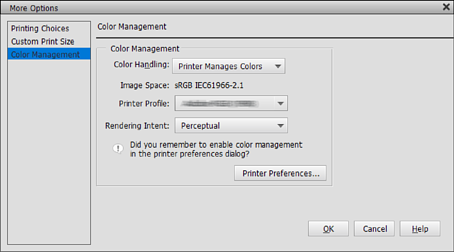
Primjer podešavanja za Adobe Photoshop Elements 2020
Kliknite Više opcija na zaslonu ispisa.
Odaberite Upravljanje bojom i odaberite Pisač upravlja bojama iz Rukovanje bojama. Kliknite Preference pisača.
U upravljačkom programu pisača otvorite karticu Glavna, odaberite PhotoEnhance za Način rada i kliknite Napredno.
Na zaslonu PhotoEnhance možete postaviti efekte koji će se primijeniti na ispisnim podacima.
Pogledajte pomoć za upravljački program pisača za više pojedinosti o svakoj stavci.
Provjerite ostale postavke i zatim pokrenite ispisivanje.