
Također možete ispisati knjigu tako da promijenite redoslijed stranica i savijete ih na odgovarajući način.
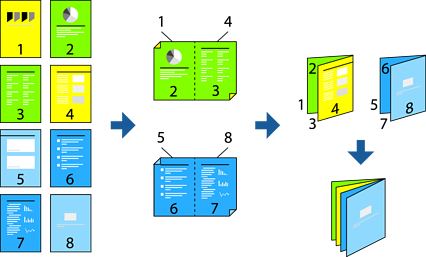
Ta mogućnost nije dostupna kod ispisa bez obruba.
2-strano ispisivanje podržano je samo sa stražnjim punjenjem papira.
Ako ne koristite papir pogodan za dvostrani ispis, kvaliteta ispisa može pasti i može doći do zaglavljivanja papira.
Ovisno o papiru i podacima, tinta može procuriti na drugu stranu papira.
Ne možete izvršiti ručni dvostrani ispis ako je omogućen EPSON Status Monitor 3. Ako je aplikacija EPSON Status Monitor 3 onemogućena, otvorite prozor upravljačkog programa pisača, kliknite na Speed and Progress na kartici Alat i uklonite oznaku s Disable EPSON Status Monitor 3.
Međutim, dvostrani ispis može biti nedostupan kada se pisaču pristupa putem mreže ili kada je korišten kao dijeljeni pisač.
Na kartici Izgled str. upravljačkog programa pisača odaberite dvostrani ispis i Folded Booklet.
Kliknite Margins i odredite obrub i margine za uvezivanje.
Kliknite na OK.
Podesite ostale stavke na karticama Glavna i Izgled str. te zatim kliknite na OK.
Kliknite na Ispis.