
A rész ismerteti egy fénykép hagyományos elrendezésben történő nyomtatását.
Indítsa el a(z) Epson Print Layout alkalmazást.
A rész ismerteti a folyamat közvetlenül a nyomtatandó fényképből való elindítását.
Az alkalmazásokból való indítás részleteiről olvassa el a(z) Epson Print Layout kézikönyvét.
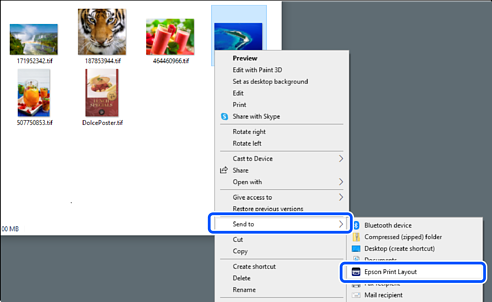
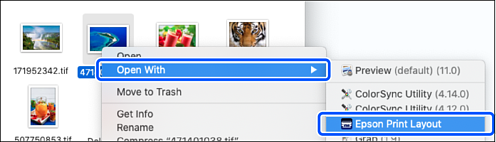
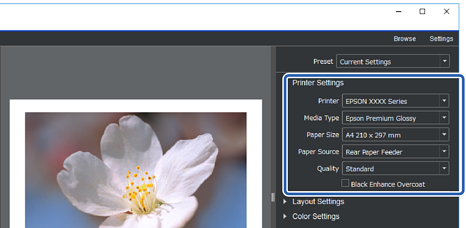
A Printer Settings részen adja meg a papíradatokat és a nyomtatási minőséget.
Ellenőrizze, hogy kiválasztotta a nyomtatót, majd válassza ki a megfelelő papírtípust, papírméretet és papírforrást.
Töltsön be fine art papírt a Hátsó papíradagolóba, kivéve egyes kereskedelmi forgalomban kapható papírokat (kivéve eredeti Epson papírt).
Nyomtatási minőségként válassza ki a(z) Standard lehetőséget. A(z) Standard jelenti a legjobb egyensúlyt a képminőség és a sebesség között.
A szegély nélküli nyomtatáshoz a(z) Paper Source beállítást Borderless funkcióval együtt válassza ki (Példa: Hátsó papíradagoló (Borderless)).
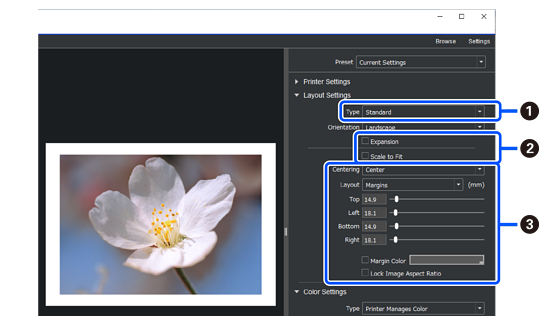
Állítsa be a nyomtatási elrendezést a(z) Layout Settings részen.
|
|
Válassza a következőt Standard. |
|
|
|
|
|
|
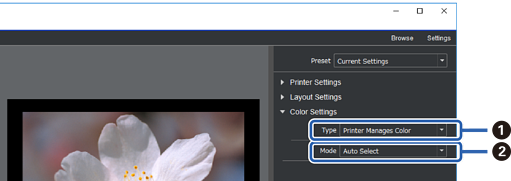
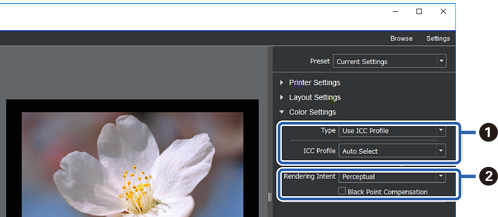
Válassza ki a színkezelési módot a(z) Color Settings részen.
Állítsa be az alábbi módok egyikét, majd kattintson a(z) Print gombra.
|
|
Válassza a következőt Printer Manages Color. |
|
|
Válassza a következőt Auto Select. |
|
|
Válassza ki a Use ICC Profile lehetőséget a Type menüből. Ha a(z) Auto Select lehetőséget választotta a(z) Output ICC Profile esetén, akkor a 2. lépésben kiválasztott papír ICC-profiljának beállítása automatikus lesz. |
|
|
Válassza a következőt Perceptual. |


