
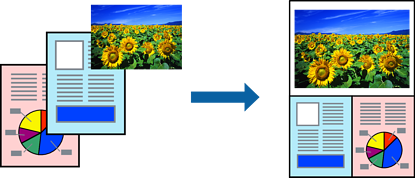
A Layout Manager funkció lehetővé teszi, hogy több, különböző alkalmazásokban létrehozott nyomtatandó adatot helyezzen el szabadon a papíron, és egyszerre nyomtassa ki azokat.
Több nyomtatandó adat tetszőleges elhelyezésével létrehozhat posztereket vagy egyéb vizuális anyagokat. A Layout Manager hatékony papírhasználatot is lehetővé tesz.
Nyissa meg a kinyomtatni kívánt fájlt az alkalmazásban.
A nyomtató-illesztőprogram Fő lapján válassza a(z) Elrendezés menedzser elemet, majd a(z) Document Size elemnél állítsa be az alkalmazással létrehozott papírméretet.
A Méret lehetőségnél kiválasztott opció lesz a Elrendezés menedzser funkcióban használt méret. A nyomtatáshoz valójában használt papír méretének megadása a 6. lépésben ismertetett képernyőn történik.
Kattintson a(z) OK elemre. Alkalmazásból való nyomtatás esetén megjelenik a Layout Manager képernyője.
A nyomtatandó adat nem lesz kinyomtatva, hanem egy oldalobjektumként a Layout Manager képernyő papírjára kerül.
Hagyja nyitva a Layout Manager képernyőjét, és ismételje meg az 1.–3. lépéseket a további nyomtatandók elrendezéséhez.
Az objektumok a Layout Manager képernyőre kerülnek.
Rendezze el a Layout Manager képernyőn lévő objektumokat.
Az objektumokat húzással mozgathatja és átméretezheti, az eszköz gombok és az Objektum menü használatával pedig egymáshoz illesztheti és elforgathatja az objektumokat a Layout Manager képernyőn.
Egész objektumok átméretezésére és áthelyezésére a Beállítások, illetve az Elrendezési beállítások képernyőkön van lehetőség.
Az egyes funkciókról további részleteket a Layout Manager képernyő súgójában talál.
Kattintson a Fájl > Tulajdonságok menüpontra, majd adja meg a nyomtatási beállításokat a nyomtató-illesztőprogram képernyőjén.
Adja meg a(z) Hordozótípus, a(z) Forrás, a(z) Document Size stb. beállításokat.
A Layout Manager képernyőn kattintson a Fájl menüre, majd kattintson a Nyomtatás menüpontra.