
Ez akkor ajánlott, ha maximálisan ki szeretné használni a széles színtereket és a nyomtató által nyújtott átmeneteket. Ez csökkenti az egyezést a képernyőn lévő színekkel. A nyomtató-illesztőprogramban beállított színkezelés nem lesz elmentve a képadatokba.
A színkezelési beállításokkal kapcsolatban az alábbi két pont fontos.
Tiltsa le az alkalmazásban lévő színkezelési beállításokat, és engedélyezze azokat a nyomtató-illesztőprogramban.
Legyen a(z) Üzemmód beállítása olyan, hogy egyezzen a nyomtató-illesztőprogramban kinyomtatni kívánt kép színterével (sRGB/Adobe RGB).
Színkezelői funkciókat tartalmazó alkalmazások használatakor állítsa be a színek állításának módját ezekből az alkalmazásokból.
Színkezelői funkciókat nem tartalmazó alkalmazások használata esetén kezdje a 2. lépéssel.
Az alkalmazás típusától függően adja meg az alábbi táblázatban található beállításokat.
|
Alkalmazás |
Színkezelési beállítások |
|---|---|
|
Adobe Photoshop CS3 vagy újabb Adobe Photoshop Lightroom 1 vagy újabb Adobe Photoshop Elements 6 vagy újabb |
A nyomtató kezelje a színeket |
|
Egyéb alkalmazások |
Nincs színkezelés |
Az egyes alkalmazások által támogatott operációs rendszerekről szóló információkért látogasson el a forgalmazó webhelyére.
Példa beállításra az Adobe Photoshop Elements 2020 alkalmazásban
Kattintson a További beállítások lehetőségre a nyomtatási képernyőn.
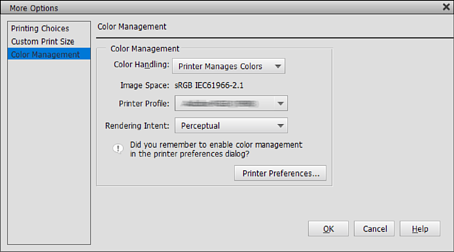
Válassza a Színkezelés lehetőséget, majd válassza A nyomtató kezelje a színeket lehetőséget a Színkezelés opciónál. Jegyezze meg, hogy mi jelenik meg a Képtér elemnél, majd kattintson a Nyomtatóbeállítások elemre.
A nyomtató-illesztőprogram Fő lapján válassza ki a(z) Hordozótípus és a(z) Üzemmód lehetőséget.
A(z) Üzemmód esetén válassza ki a következők egyikét attól függően, hogy mit látott az 1. lépésben.
Kézi állításhoz kattintson a(z) Speciális elemre a(z) Színvezérlők képernyő megtekintéséhez.
Miután megjelenítette a(z) Színvezérlők képernyőt a 2. lépésben, adja meg mindegyik elem beállítását.
Az egyes elemekről további részleteket a nyomtató-illesztőprogram súgójában talál.
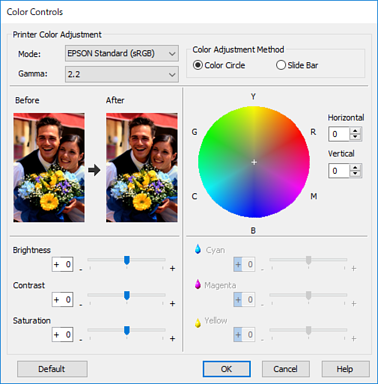
Az értékek állítása közben figyelheti a képernyő bal oldalán lévő mintaképet. A színkört használva is állíthat finoman a színegyensúlyon.
Ellenőrizze a többi beállítást, majd kezdje el a nyomtatást.