
Megnövelt fekete denzitással történő nyomtatáshoz használja a nyomtató-illesztőprogram feketekiemelő réteg funkcióját. A funkció világosszürke tintával felső réteget visz fel a nyomatok sötét részeire a fekete maximális denzitásának növeléséhez és a dinamikatartomány növeléséhez.
A feketekiemelő réteg csak fényes papír esetén érhető el. Vegye figyelembe, hogy nem elérhető minden típusú fényes papírra.
A feketekiemelő réteg képre gyakorolt hatása

A feketekiemelő réteg engedélyezése növeli a fekete denzitást, letiltása pedig növeli a nyomtatási sebességet.
Színkezelői funkciókat tartalmazó alkalmazások használatakor állítsa be a színek állításának módját ezekből az alkalmazásokból.
Színkezelői funkciókat nem tartalmazó alkalmazások használata esetén kezdje a 2. lépéssel.
Az alkalmazás típusától függően adja meg az alábbi táblázatban található beállításokat.
|
Alkalmazás |
Színkezelési beállítások |
|---|---|
|
Adobe Photoshop CS3 vagy újabb Adobe Photoshop Lightroom 1 vagy újabb Adobe Photoshop Elements 6 vagy újabb |
A nyomtató kezelje a színeket |
|
Egyéb alkalmazások |
Nincs színkezelés |
Az egyes alkalmazások által támogatott operációs rendszerekről szóló információkért látogasson el a forgalmazó webhelyére.
Példa beállításra az Adobe Photoshop Elements 2020 alkalmazásban
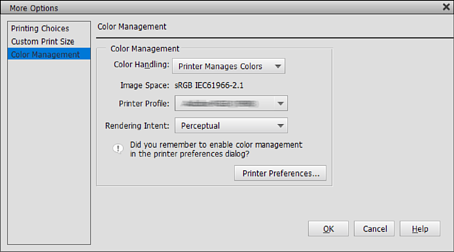
Kattintson a További beállítások lehetőségre a nyomtatási képernyőn.
Válassza a Színkezelés lehetőséget, majd válassza A nyomtató kezelje a színeket lehetőséget a Színkezelés opciónál. Kattintson a Nyomtatóbeállítások elemre.
Győződjön meg róla, hogy a(z) Fekete kiemelő bevonat lehetőség van kiválasztva a(z) Szint beállításnál a nyomtató-illesztőprogram Fő lapján.
A(z) Fekete kiemelő bevonat funkció automatikusan engedélyezve van, ha nem a(z) Szokásos lehetőséget választja a(z) Szint beállításnál.
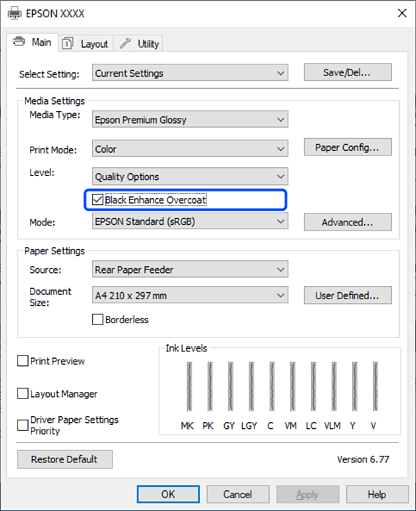
Ha tovább szeretné növelni a fekete denzitást, válassza ki a(z) Max. minőség (szénfekete) lehetőséget a(z) Szint beállításaként.
Ellenőrizze a többi beállítást, majd kezdje el a nyomtatást.