
Az ehhez a nyomtatóhoz tartozó nyomtató-illesztőprogram tartalmazza az Epson PhotoEnhance nevű saját funkcióját, ami rendkívül hatékony a színreprodukálás területén, és a színek javítása érdekében javítja a képadatokat nyomtatás előtt.
A PhotoEnhance használatával korrigálhatja a fényképszíneket, hogy azok megfeleljenek a különböző típusú témákhoz, például: emberek, tájkép, éjszakai. Színes adatokat nyomtathat szépiában vagy fekete-fehérben. A színek korrigálása automatikusan, egyszerűen a nyomtatási mód kiválasztásával történik meg.
Ajánlott sRGB színterű képeket használni.
Színkezelői funkciókat tartalmazó alkalmazások használatakor állítsa be a színek állításának módját ezekből az alkalmazásokból.
Színkezelői funkciókat nem tartalmazó alkalmazások használata esetén kezdje a 2. lépéssel.
Az alkalmazás típusától függően adja meg az alábbi táblázatban található beállításokat.
|
Alkalmazás |
Színkezelési beállítások |
|---|---|
|
Adobe Photoshop CS3 vagy újabb Adobe Photoshop Lightroom 1 vagy újabb Adobe Photoshop Elements 6 vagy újabb |
A nyomtató kezelje a színeket |
|
Egyéb alkalmazások |
Nincs színkezelés |
Az egyes alkalmazások által támogatott operációs rendszerekről szóló információkért látogasson el a forgalmazó webhelyére.
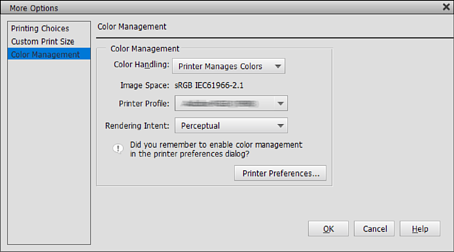
Példa beállításra az Adobe Photoshop Elements 2020 alkalmazásban
Kattintson a További beállítások lehetőségre a nyomtatási képernyőn.
Válassza a Színkezelés lehetőséget, majd válassza A nyomtató kezelje a színeket lehetőséget a Színkezelés opciónál. Kattintson a Nyomtatóbeállítások elemre.
Jelenítse meg a(z) Fő lapot a nyomtató-illesztőprogramban, válassza a(z) PhotoEnhance lehetőséget a(z) Üzemmód beállításnál, majd kattintson a(z) Speciális elemre.
A(z) PhotoEnhance képernyőn beállíthat a nyomtatott adatokra alkalmazandó hatásokat.
Az egyes elemekről további részleteket a nyomtató-illesztőprogram súgójában talál.
Ellenőrizze a többi beállítást, majd kezdje el a nyomtatást.