
Bagian ini menjelaskan prosedur untuk mencetak satu foto menggunakan tata letak standar.
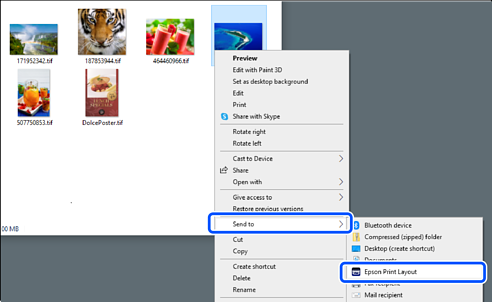
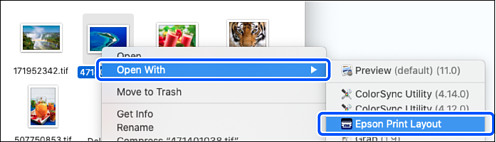
Jalankan Epson Print Layout.
Bagian ini menjelaskan prosedur untuk memulai langsung dari foto yang akan dicetak.
Untuk informasi terperinci tentang cara memulai dari aplikasi Anda, lihat panduan Epson Print Layout.
Tetapkan informasi kertas dan kualitas cetak dari Printer Settings.
Pastikan printer dipilih, lalu pilih jenis kertas, ukuran, dan sumber kertas yang tepat.
Masukkan kertas fine art dalam Umpan Kertas Bagian Belakang, kecuali untuk kertas tertentu yang dijual bebas (kecuali kertas Epson asli).
Pilih kualitas cetak Standard. Standard adalah mode dengan keseimbangan terbaik antara kecepatan dan kualitas gambar.
Untuk pencetakan tanpa bingkai, pilih pengaturan Paper Source dengan opsi Borderless sebagai (Contoh: umpan kertas bagian belakang (Borderless)).

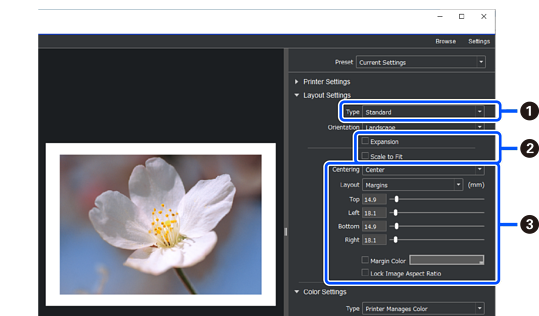
Atur tata letak cetak dalam Layout Settings.
|
|
Pilih Standard. |
|
|
|
|
|
|
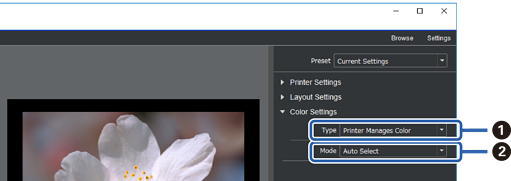
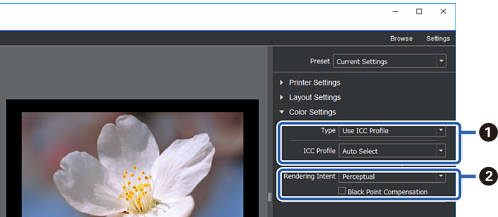
Tetapkan metode manajemen warna dari Color Settings.
Tetapkan salah satu metode berikut, lalu klik Print.
|
|
Pilih Printer Manages Color. |
|
|
Pilih Auto Select. |
|
|
Pilih Use ICC Profile dari Type. Bila Anda memilih Auto Select dari Output ICC Profile, profil ICC untuk kertas yang dipilih pada langkah 2 akan ditetapkan secara otomatis. |
|
|
Pilih Perceptual. |


