
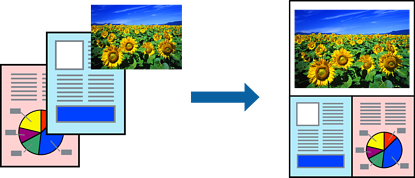
Fungsi Layout Manager memungkinkan Anda bebas menempatkan beberapa potongan data cetak yang dibuat dalam aplikasi yang berbeda pada kertas, lalu mencetaknya sekaligus.
Anda dapat membuat poster atau menampilkan materi dengan menempatkan beberapa potongan data cetak di mana pun Anda suka. Selain itu, Layout Manager memungkinkan Anda menggunakan kertas secara efektif.
Buka file yang ingin Anda cetak dalam aplikasi Anda.
Pada tab Utama driver printer, pilih Manajer Tata Letak, dan di Document Size, tetapkan ukuran kertas yang dibuat menggunakan aplikasi.
Opsi yang dipilih untuk Ukuran adalah ukuran yang digunakan dalam Manajer Tata Letak. Ukuran kertas pencetakan yang sebenarnya ditetapkan di layar pada langkah 6.
Klik OK. Bila mencetak dengan aplikasi, layar Layout Manager akan dibuka.
Data cetak tidak dicetak, namun satu halaman ditempatkan pada kertas di layar Layout Manager sebagai satu objek.
Biarkan layar Layout Manager terbuka dan ulangi langkah 1 hingga 3 untuk menyusun potongan data berikutnya.
Objek tersebut ditambahkan ke layar Layout Manager.
Susun objek di layar Layout Manager.
Anda dapat menarik objek untuk memindahkan dan mengubah ukurannya; gunakan tombol alat bantu dan menu Objek untuk menyejajarkan dan memutar objek di layar Layout Manager.
Anda dapat mengubah ukuran dan posisi seluruh objek di layar Prefensi atau Pengaturan Susunan.
Untuk informasi lebih terperinci tentang setiap fitur, lihat bantuan layar Layout Manager.
Klik File > Properti, lalu buat pengaturan cetak di layar driver printer.
Tetapkan Jenis Media, Sumber, Document Size, dan banyak lagi.
Klik menu File di layar Layout Manager, lalu klik Cetak.