
Untuk mencetak dengan menambah kerapatan hitam, gunakan fitur lapisan penyempurnaan hitam di driver printer. Fitur ini memberikan lapisan tinta abu-abu muda pada bagian hasil cetak yang gelap untuk menambah kerapatan hitam maksimum dan rentang dinamis.
Fitur lapisan penyempurnaan hitam hanya tersedia untuk kertas mengkilap. Perlu diketahui bahwa fitur ini tidak tersedia untuk semua jenis kertas mengkilap.
Efek gambar untuk fitur black enhance overcoat

Mengaktifkan fitur lapisan penyempurnaan hitam akan menambah kerapatan hitam, sedangkan menonaktifkannya akan menambah kecepatan cetak.
Bila menggunakan aplikasi yang mendukung fungsi manajemen warna, tentukan cara menyesuaikan warna dari aplikasi berikut.
Bila menggunakan aplikasi tanpa fungsi manajemen warna, mulai dari langkah 2.
Bergantung pada jenis aplikasi, buat pengaturan berdasarkan tabel di bawah ini.
|
Aplikasi |
Pengaturan Manajemen Warna |
|---|---|
|
Adobe Photoshop CS3 atau versi yang lebih baru Adobe Photoshop Lightroom 1 atau versi yang lebih baru Adobe Photoshop Elements 6 atau versi yang lebih baru |
Printer Mengelola Warna |
|
Aplikasi lain |
Tidak Ada Manajemen Warna |
Untuk informasi tentang sistem operasi yang didukung oleh setiap aplikasi, kunjungi situs web distributor.
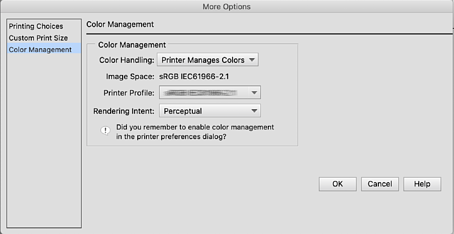
Contoh pengaturan untuk Adobe Photoshop Elements 2020
Klik Opsi Lainnya di layar cetak.
Pilih Manajemen Warna, lalu pilih Printer Mengelola Warna dari Penanganan Warna. Klik OK, lalu klik Cetak di layar cetak.
Dalam dialog cetak driver printer, pilih Pengaturan Cetak dari menu pop-up, lalu pilih Pilihan Kualitas sebagai Print Quality.
Pilih Penyempurnaan Permukaan Atas Hitam.
Jika kotak centang berwarna abu-abu, gerakkan panel geser untuk tingkat kualitas ke Speed guna mengaktifkan kotak centang.
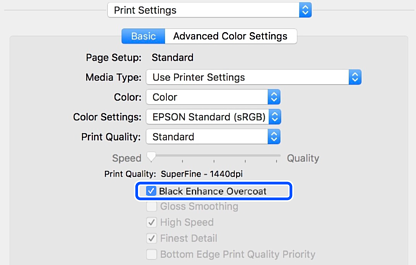
Jika Anda ingin menambah kerapatan hitam lebih lanjut, pilih Kualitas Maksimum (Hitam Karbon) sebagai Print Quality.
Periksa pengaturan lainnya, lalu mulai pencetakan.