
Masukkan kertas polos ukuran A4 ke dalam printer.
Pilih  pada panel kontrol printer.
Pilih Pemlhrn.
Pilih Pemeriksaan Nosel Printhead.
Ikuti petunjuk di layar untuk mencetak pola cek nozel.
Periksa pola yang tercetak untuk mengetahui tersumbat tidaknya nozel kepala cetak.
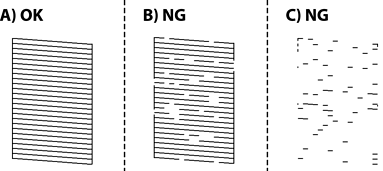
 . Tidak perlu tindak lanjut.
 , lalu pilih Pembersihan Kepala Cetak pada layar berikutnya.
, lalu pilih Pembersihan Bertenaga pada layar berikutnya.
, lalu pilih Pembersihan Kepala Cetak pada layar berikutnya.
, lalu pilih Pembersihan Bertenaga pada layar berikutnya.
Ikuti petunjuk di layar untuk melakukan pembersihan kepala cetak atau Pembersihan Bertenaga.
Setelah pembersihan selesai, cetak kembali pola cek nozel. Ulangi langkah pembersihan dan pencetakan pola sampai semua garis tercetak sempurna.
Jika kualitas pencetakan tidak membaik setelah Anda memeriksa nozel dan membersihkan kepala cetak sebanyak 3 kali, tunggu sekurangnya 6 jam tanpa mencetak, lalu kembali periksa nozel dan bersihkan kepala cetak jika perlu. Kami sarankan untuk matikan printer dengan cara menekan tombol  . Jika kualitas pencetakan masih belum membaik, jalankan Pembersihan Bertenaga.