
Hal ini disarankan bila Anda ingin mencetak warna di layar dengan benar. Anda perlu kondisi lingkungan yang tepat seperti kalibrasi layar dan cahaya sekitar untuk melihat warna cetak yang tepat. Berikut dua hal penting untuk pengaturan manajemen warna.
Aktifkan pengaturan manajemen warna dalam aplikasi dan nonaktifkan yang di dalam driver printer.
Pilih profil ICC untuk kertas dalam aplikasi, lalu pilih nama kertas terkait dalam driver printer.
Untuk nama kertas Epson asli dan profil ICC terkait, lihat yang berikut.
Buat pengaturan dalam aplikasi.
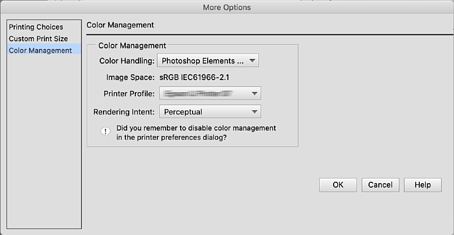
Contoh pengaturan untuk Adobe Photoshop Elements 2020
Klik Opsi Lainnya di layar cetak.
Pilih Manajemen Warna, lalu pilih Photoshop Mengelola Warna dari Penanganan Warna. Pilih profil ICC kertas dari Profil Printer, klik OK, lalu klik Cetak di layar cetak.
Dalam dialog cetak driver printer, pilih Pengaturan Cetak dari menu pop-up.
Lakukan pengaturan berikut ini.
Periksa pengaturan lainnya, lalu mulai pencetakan.