
Hal ini disarankan bila Anda ingin memanfaatkan ruang warna yang luas dan gradasi printer semaksimal mungkin. Dengan begitu, pencocokan warna di layar akan berkurang. Manajemen warna yang ditetapkan di driver printer tidak disimpan ke data gambar.
Berikut dua hal penting untuk pengaturan manajemen warna.
Nonaktifkan pengaturan manajemen warna dalam aplikasi dan aktifkan yang di dalam driver printer.
Tetapkan Pengaturan Warna yang cocok dengan ruang warna gambar (sRGB/Adobe RGB) untuk dicetak di driver printer.
Bila menggunakan aplikasi yang mendukung fungsi manajemen warna, tentukan cara menyesuaikan warna dari aplikasi berikut.
Bila menggunakan aplikasi tanpa fungsi manajemen warna, mulai dari langkah 2.
Bergantung pada jenis aplikasi, buat pengaturan berdasarkan tabel di bawah ini.
|
Aplikasi |
Pengaturan Manajemen Warna |
|---|---|
|
Adobe Photoshop CS3 atau versi yang lebih baru Adobe Photoshop Lightroom 1 atau versi yang lebih baru Adobe Photoshop Elements 6 atau versi yang lebih baru |
Printer Mengelola Warna |
|
Aplikasi lain |
Tidak Ada Manajemen Warna |
Untuk informasi tentang sistem operasi yang didukung oleh setiap aplikasi, kunjungi situs web distributor.
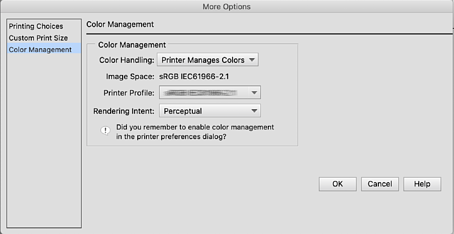
Contoh pengaturan untuk Adobe Photoshop Elements 2020
Klik Opsi Lainnya di layar cetak.
Pilih Manajemen Warna, lalu pilih Printer Mengelola Warna dari Penanganan Warna. Catat informasi yang ditampilkan dalam Ruang Gambar, klik OK, lalu klik Cetak di layar cetak.
Dalam dialog cetak driver printer, pilih Pencocokan Warna dari menu pop-up, lalu klik EPSON Color Controls.
Untuk aplikasi berikut, Anda perlu membuat pengaturan pada langkah 1 untuk memilih EPSON Color Controls.
Adobe Photoshop CS3 atau versi yang lebih baru
Adobe Photoshop Lightroom 1 atau versi yang lebih baru
Adobe Photoshop Elements 6 atau versi yang lebih baru
Pilih Pengaturan Cetak dari menu pop-up, lalu pilih opsi Pengaturan Warna.
Untuk Pengaturan Warna, pilih salah satu opsi berikut, bergantung pada catatan Anda di langkah 1.
Untuk menyesuaikan nilai secara manual, klik Pengaturan Warna Lanjutan.
Tetapkan setiap item dalam pengaturan dasar.
Periksa pengaturan lainnya, lalu mulai pencetakan.