
Driver printer untuk printer ini dilengkapi fungsi eksklusif Epson, PhotoEnhance, yang memungkinkan penggunaan area reproduksi warna seefektif mungkin, memperbaiki data gambar untuk menyempurnakan warna sebelum mencetak.
Dengan PhotoEnhance, Anda dapat mengoreksi warna foto agar sesuai dengan jenis subjek seperti orang, pemandangan, atau pemandangan malam. Anda dapat mencetak data warna dalam sepia atau hitam putih. Warna akan secara otomatis dikoreksi hanya dengan memilih mode cetak.
Sebaiknya Anda menggunakan gambar dengan ruang warna sRGB.
Bila menggunakan aplikasi yang mendukung fungsi manajemen warna, tentukan cara menyesuaikan warna dari aplikasi berikut.
Bila menggunakan aplikasi tanpa fungsi manajemen warna, mulai dari langkah 2.
Bergantung pada jenis aplikasi, buat pengaturan berdasarkan tabel di bawah ini.
|
Aplikasi |
Pengaturan Manajemen Warna |
|---|---|
|
Adobe Photoshop CS3 atau versi yang lebih baru Adobe Photoshop Lightroom 1 atau versi yang lebih baru Adobe Photoshop Elements 6 atau versi yang lebih baru |
Printer Mengelola Warna |
|
Aplikasi lain |
Tidak Ada Manajemen Warna |
Contoh pengaturan untuk Adobe Photoshop Elements 2020
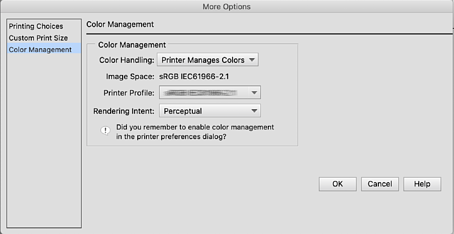
Klik Opsi Lainnya di layar cetak.
Pilih Manajemen Warna, lalu pilih Printer Mengelola Warna dari Penanganan Warna. Klik OK, lalu klik Cetak di layar cetak.
Dalam dialog cetak driver printer, pilih Pencocokan Warna dari menu pop-up, lalu klik EPSON Color Controls.
EPSON Color Controls tidak tersedia dalam Adobe Photoshop CS3 atau versi yang lebih baru, Adobe Photoshop Lightroom 1 atau versi yang lebih baru, dan Adobe Photoshop Elements 6 atau versi yang lebih baru, kecuali jika pengaturan dalam langkah 1 dibuat.
Pilih Pengaturan Cetak dari menu pop-up, pilih PhotoEnhance dari Pengaturan Warna, lalu klik Pengaturan Warna Lanjutan.
Pilih efek yang akan diterapkan pada data cetak di layar Pengaturan Warna Lanjutan.
Periksa pengaturan lainnya, lalu mulai pencetakan.