
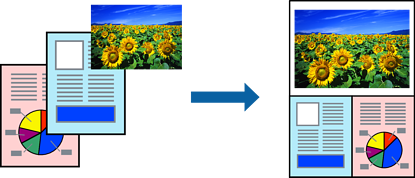
La funzione di Layout Manager consente di posizionare a piacere più parti dei dati di stampa creati in applicazioni diverse sulla carta e stamparle insieme.
È possibile creare un poster o materiale pubblicitario posizionando più parti dei dati di stampa a proprio piacimento. Inoltre, Layout Manager consente di utilizzare in modo efficace la carta.
Aprire il file da stampare nell’applicazione.
Sulla scheda Principale del driver della stampante, selezionare Gestione layout e in Formato documento impostare il formato della carta creato tramite l'applicazione.
L’opzione selezionata per Formato è il formato utilizzato in Gestione layout. Il formato della carta da stampare effettivo viene impostato nella schermata del passaggio 6.
Fare clic su OK. Quando si stampa con un’applicazione, si apre la schermata di Layout Manager.
I dati di stampa non sono stampati, ma una pagina viene posizionata sulla carta della schermata di Layout Manager come oggetto.
Lasciare aperta la schermata di Layout Manager e ripetere i passaggi da 1 a 3 per sistemare le parti seguenti dei dati.
Gli oggetti sono aggiunti alla schermata di Layout Manager.
Sistemare gli oggetti sulla schermata di Layout Manager.
È possibile trascinare gli oggetti per spostarli e ridimensionarli, utilizzare i tasti degli strumenti e il menu Oggetto per allineare e ruotare gli oggetti sulla schermata di Layout Manager.
È possibile ridimensionare e riposizionare tutti gli oggetti nella schermata Preferenze o Impostazioni disposizione.
Fare riferimento alla guida della schermata di Layout Manager per maggiori dettagli su ciascuna funzione.
Fare clic su File > Proprietà, quindi eseguire le impostazioni di stampa sulla schermata del driver della stampante.
Impostare Supporto, Origine, Formato documento, ecc.
Fare clic sul menu File sulla schermata di Layout Manager e fare clic su Stampa.