
Caricare carta comune in formato A4 nella stampante.
Caricamento della carta nella fessura di alimentazione della carta posteriore
Selezionare  sul pannello di controllo della stampante.
Selezionare Manutenzione.
Selezionare Controllo ugelli testina.
Seguire le istruzioni a video per stampare il motivo di verifica ugelli.
Esaminare il motivo stampato per verificare se gli ugelli della testina di stampa sono ostruiti.
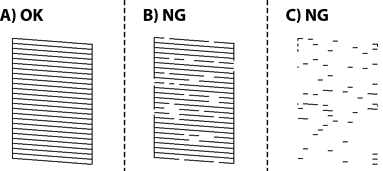
 . Non sono necessari ulteriori passaggi.
 , quindi selezionare Pulizia testina nella schermata successiva.
, quindi selezionare Pulizia profonda nella schermata successiva.
, quindi selezionare Pulizia testina nella schermata successiva.
, quindi selezionare Pulizia profonda nella schermata successiva.
Seguire le istruzioni a video per eseguire la pulizia della testina di stampa o la Pulizia profonda.
Al termine dell’operazione di pulizia, stampare nuovamente il modello di controllo degli ugelli. Ripetere le operazioni di pulizia e stampa del modello fino a quando tutte le linee non vengono stampate per intero.
Se la qualità di stampa non migliora dopo aver eseguito il controllo degli ugelli e la pulizia della testina per 3 volte, non eseguire alcuna operazione di stampa per almeno 6 ore, quindi, se necessario, effettuare nuovamente il controllo degli ugelli e ripetere la pulizia della testina. È consigliabile spegnere la stampante utilizzando il pulsante  . Se non si osserva un miglioramento della qualità di stampa, eseguire l’operazione Pulizia profonda.