
Se si registra il tipo e il formato carta sullo schermo visualizzato durante il caricamento della carta, la stampante informerà l’utente quando le informazioni registrate e le impostazioni di stampa sono diverse. Questo consente di risparmiare tempo e inchiostro assicurandosi di non stampate su un formato carta errato o con il colore sbagliato a causa dell’utilizzo di impostazioni che non corrispondono al tipo di carta.
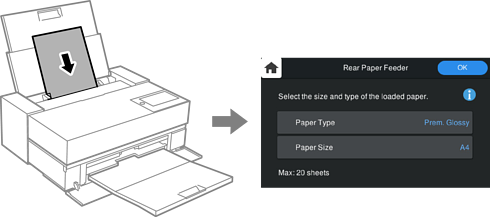
Se il tipo e il formato carta visualizzati sono diversi dalla carta caricata, selezionare l’elemento da modificare. Se le impostazioni corrispondono alla carta caricata, chiudere la schermata.
La schermata di impostazione carta non viene visualizzata se è stato disabilitato Visual. automatica Configurazione carta nel menu che segue. Se si disabilita questa impostazione, alcune funzioni non saranno disponibili.
 > Impostazioni generali > Impostazioni stampante > Visual. automatica Configurazione carta
Se si desidera dare priorità al tipo e al formato carta selezionati nel driver della stampante, indipendentemente dal tipo e dal formato carta registrati sulla stampante, configurare le impostazioni in uno dei seguenti modi. Se si configurano queste impostazioni, la schermata di conferma non viene visualizzata quando il tipo e il formato carta presentano differenze tra le impostazioni della stampante e le impostazioni del driver della stampante.
Tuttavia, se si seleziona un tipo di carta aggiunto da Epson Media Installer con il driver della stampante, non vengono applicate le seguenti impostazioni.
Windows
Nella scheda Principale del driver della stampante, abilitare Priorità impostazioni carta driver.
Mac OS
Selezionare Preferenze di Sistema dal menu Apple > Stampa e Scanner (o Stampa e Scansione, Stampa e Fax), quindi selezionare la stampante in uso. Fare clic su Opzioni e forniture > Opzioni (o Driver), quindi abilitare Priorità impostazioni carta driver.