
Қара түс қанықтығын арттыру арқылы басып шығару үшін, принтер драйверінде қара түсті арттыру қабатын пайдаланыңыз. Бұл мүмкіндік қара түс максималды қанықтығын арттыру және динамикалық ауқымды арттыру үшін, басып шығарылған құжаттардың күңгірт бөліктеріндегі ақшыл сұр түсті жабады.
Қара түсті арттыру қабаты жылтыр қағазға ғана қолданылады. Сонымен қатар бұл жылтыр қағаздардың бәріне де қолжетімді бола бермейтінін ескеріңіз.
Қара түсті арттыру қабатына арналған кескін әсерлері

Қара түсті арттыру қабатын іске қосу қара түс қанықтығын арттырады, ал оны өшіру басып шығару жылдамдығын арттырады.
Түсті реттеу функциясы бар қолданбаларды пайдалану кезінде, осы қолданбалардағы түстерді реттеу әдісін көрсетіңіз.
Түсті реттеу функциясы жоқ қолданбаларды пайдалану кезінде, 2-қадамнан бастаңыз.
Қолданба түріне байланысты төмендегі кесте бойынша параметрлерді орнатыңыз.
|
Қолданба |
Түсті реттеу параметрлері |
|---|---|
|
Adobe Photoshop CS3 немесе кейінгі нұсқа Adobe Photoshop Lightroom 1 немесе кейінгі нұсқа Adobe Photoshop Elements 6 немесе кейінгі нұсқа |
Принтер түстерді реттейді |
|
Басқа қолданбалар |
Түсті реттеу мүмкіндігі жоқ |
Әрбір қолданба қолдайтын операциялық жүйелер туралы ақпаратты дистрибутор веб-сайтынан қараңыз.
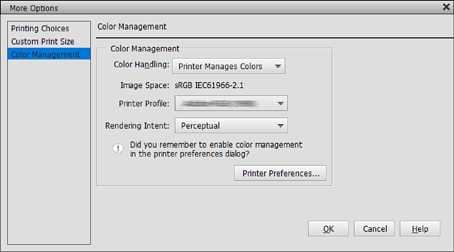
Adobe Photoshop Elements 2020 үшін орнату үлгісі
Принтер экранындағы Қосымша опциялар түймесін басыңыз.
Түстерді реттеу опциясын таңдап, содан кейін Түстерді өңдеу бөліміндегі Принтер түстерді реттейді опциясын таңдаңыз. Принтер параметрлері түймесін басыңыз.
Black Enhance Overcoat параметрі принтер драйверінің Басты қойындысындағы Level параметрі ретінде таңдалғанын тексеріңіз.
Стандартты басқа параметр Level ретінде таңдалғанда, Black Enhance Overcoat автоматты түрде іске қосылады.
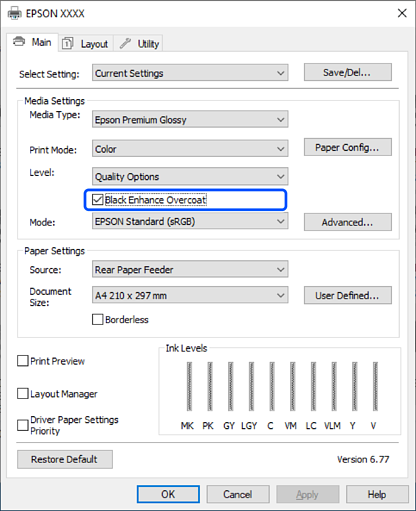
Қара түс қанықтығын ары қарай арттыруды қаласаңыз, Level ретінде Максималды сапасы (қап-қара) таңдаңыз.
Басқа параметрлерді тексеріп, кейін басып шығаруды бастаңыз.