
Šio spausdintuvo tvarkyklėje yra „Epson“ patentuota funkcija „PhotoEnhance“, kuri efektyviausiai naudoja spalvų atkūrimo sritį, koreguoja vaizdo duomenis, kad pagerintų spalvas prieš spausdinant.
Naudodami „PhotoEnhance“ galite koreguoti nuotraukų spalvas, kad jos būtų pritaikytos objektams pagal tipą, pavyzdžiui, žmonės, peizažas ar naktinis vaizdas. Spalvų duomenis galite spausdinti sepijos spalva arba nespalvotai. Spalvos automatiškai koreguojamos tiesiog pasirenkant spausdinimo režimą.
Rekomenduojama naudoti sRGB spalvų erdvės vaizdus.
Naudodami programėles, turinčias spalvų reguliavimo funkciją, nurodykite, kaip reguliuoti spalvas iš šių programėlių.
Naudodami programėles be spalvų reguliavimo funkcijos, pradėkite nuo 2 veiksmo.
Atsižvelgiant į programėlės tipą, atlikite nuostatas vadovaudamiesi toliau pateikta lentelę.
|
Paskirtis |
Spalvų reguliavimo nuostatos |
|---|---|
|
„Adobe Photoshop“ CS3 arba naujesnė versija „Adobe Photoshop Lightroom 1“ arba naujesnė versija „Adobe Photoshop Elements 6“ arba naujesnė versija |
Spalvas reguliuoja spausdintuvas |
|
Kitos programėlės |
Spalvos nereguliuojamos |
Informacijos apie tai, kokias operacines sistemas palaiko kiekviena programėlė, rasite apsilankę platintojo tinklavietėje.
„Adobe Photoshop Elements 2020“ nustatymo pavyzdys
Spausdinimo ekrane spustelėkite Daugiau parinkčių.
Pasirinkite Spalvų reguliavimas, tada pasirinkite Spalvas reguliuoja spausdintuvas skirtuke Spalvų tvarkymas. Spustelėkite Spausdinimo nuostatos.
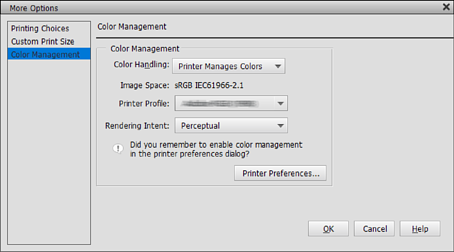
Spausdintuvo tvarkyklėje atidarykite skirtuką Pagrindinis, pasirinkite PhotoEnhance nuostatai Mode ir spustelėkite Patobulintas.
Ekrane PhotoEnhance galite nustatyti efektus, kurie bus pritaikyti spausdinimo duomenims.
Išsamiau apie kiekvieną elementą skaitykite spausdintuvo tvarkyklėje.
Patikrinkite kitas nuostatas, tada pradėkite spausdinti.