
Untuk mencetak dengan meningkatkan ketumpatan hitam, gunakan penambahan lapisan luar hitam dalam pemacu pencetak. Ciri ini menyalut lapisan luar dakwat kelabu cerah pada bahagian cetakan yang gelap untuk meningkatkan ketumpatan maksimum hitam dan meningkatkan julat dinamik.
Penambahan lapisan luar hitam hanya tersedia untuk kertas berkilat. Sila ambil perhatian bahawa ia tidak tersedia untuk semua jenis kertas berkilat.
Kesan imej untuk penambahan lapisan luar hitam

Mendayakan penambahan lapisan luar hitam meningkatkan ketumpatan hitam dan menyahdayakannya meningkatkan kelajuan cetakan.
Apabila menggunakan aplikasi yang menampilkan fungsi pengurusan warna, tentukan cara melaraskan warna daripada aplikasi ini.
Apabila menggunakan aplikasi tanpa fungsi pengurusan warna, bermula daripada langkah 2.
Bergantung pada jenis aplikasi, buat tetapan mengikut jadual di bawah.
|
Aplikasi |
Tetapan Pengurusan Warna |
|---|---|
|
Adobe Photoshop CS3 atau kemudian Adobe Photoshop Lightroom 1 atau kemudian Adobe Photoshop Elements 6 atau kemudian |
Pencetak Menguruskan Warna |
|
Aplikasi lain |
Tiada Pengurusan Warna |
Untuk maklumat berkenaan sistem pengendalian yang disokong oleh setiap aplikasi, lawati laman web pengedar.
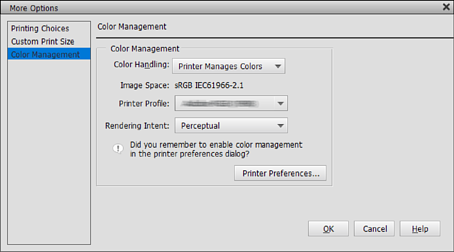
Contoh tetapan untuk Adobe Photoshop Elements 2020
Klik Lebih Banyak Pilihan pada skrin cetak.
Pilih Pengurusan Warna dan kemudian, pilih Pencetak Menguruskan Warna daripada Pengendalian Warna. Klik Keutamaan Pencetak.
Pastikan bahawa Penambahan Lapisan Luar Hitam dipilih sebagai Tahap pada tab Utama pemacu pencetak.
Penambahan Lapisan Luar Hitam didayakan secara automatik apabila apa-apa sahaja selain Standard dipilih sebagai Tahap.
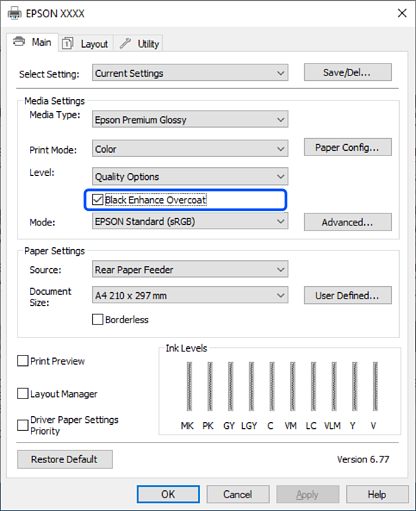
Jika anda mahu meningkatkan lagi ketumpatan hitam, pilih Kualiti Maksimum (Hitam Karbon) sebagai Tahap.
Semak tetapan lain dan kemudian, mulakan cetakan.