
Denne delen forklarer fremgangsmåten for å skrive ut ett foto med standardoppsett.
Start Epson Print Layout.
Denne delen forklarer fremgangsmåten for å starte direkte fra bildet som skal skrives ut.
Se håndboken til Epson Print Layout for mer informasjon hvordan du starter fra programmene.
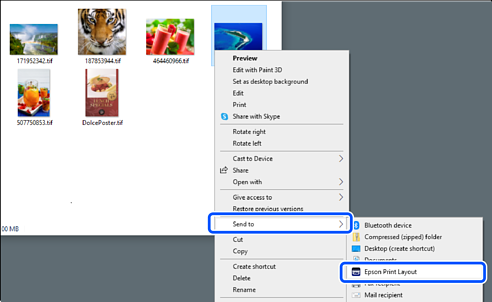
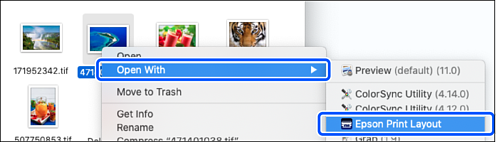
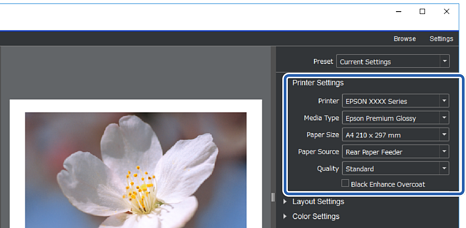
Angi papirinformasjon og utskriftskvaliteten fra Printer Settings.
Kontroller at skriveren er valgt, og velg riktig papirtype, størrelse og papirkilde.
Legg kunstpapir i Bakre papirmating, unntatt papir som fås kjøpt (papir unntatt ekte Epson-papir).
Velg Standard som utskriftskvalitet. Standard er modusen som gir best balanse mellom bildekvalitet og hastighet.
For kantløs utskrift, velger du en innstilling for Paper Source med et Borderless alternativ (eksempel: bakre papirmating (Borderless)).
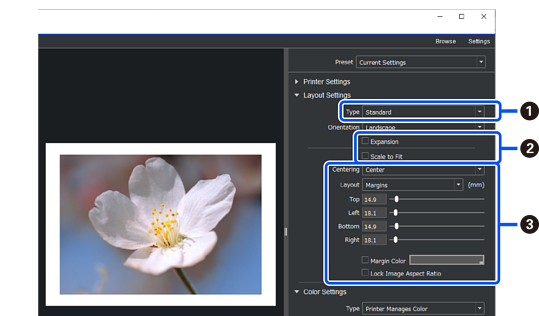
Angi utskriftsoppsett i Layout Settings.
|
|
Velg Standard. |
|
|
|
|
|
|
Angi måte for fargestyring fra Color Settings.
Angi en av følgende metoder, og klikk deretter på Print.
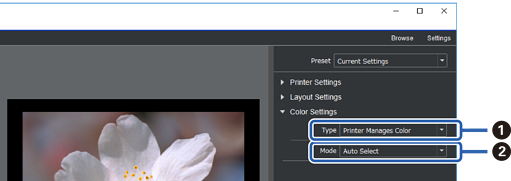
|
|
Velg Printer Manages Color. |
|
|
Velg Auto Select. |
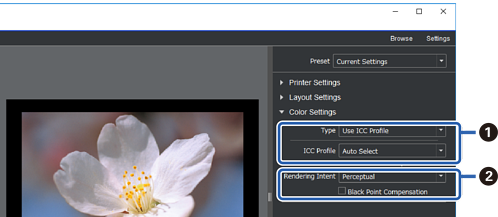
|
|
Velg Use ICC Profile under Type. Når du velger Auto Select fra Output ICC Profile, blir ICC-profilen for papiret valgt i trinn 2 automatisk. |
|
|
Velg Perceptual. |


