
Du kan legge inn papir i fremre papirmater ved å se på animasjonene som vises på skriverens kontrollpanel.
Papir stikker ut fra baksiden av skriveren når det legges i den fremre papirmateren. La det være et mellomrom (A) mellom baksiden av skriveren og nærmeste vegg, som vist på figuren.
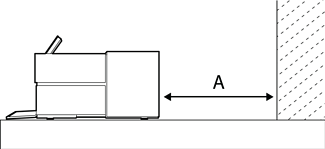
SC-P900 Series: 405 mm eller mer
SC-P700 Series: 330 mm eller mer
Det kan oppstå en feil hvis du utfører følgende operasjoner under initialiseringsbevegelsen.
- Utvid fremre papirmater.
- Last inn plakatkort.
Hvis du setter inn papir bakfra, kan det føre til svikt eller feil.
Velg Pap.innst. på skriverens kontrollpanel.

Velg Fremre papirmater – Kunst (Tykk) eller Fremre papirmater – Papp.

Trekk ut fremre papirmater ved å se på animasjonene som vises på skjermen.
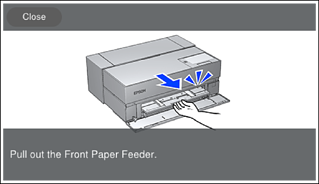
Legg inn papir ved å se på animasjonene som vises på skjermen.
Papirinnstillingssiden vises på skriverens kontrollpanel.
Velg papirstørrelsen og papirtypen, og velg OK. Når du bruker papir du har kjøpt, som ikke er ekte Epson-papir, velger du papirtypen som er nærmest det papiret.
Hvis du har registrert papirinformasjon på skriveren, informerer skriveren deg hvis den registrerte informasjonen og utskriftsinnstillingene avviker. Dette hindrer deg i å lage feilutskrifter.
Hvis du ikke har brukt registreringsfunksjonen, velger du  > Generelle innstillinger > Skriverinnstillinger og deaktiver Automatisk visning av papiroppsett-innstillingen. Hvis du deaktiverer denne innstillingen, vil noen funksjoner være utilgjengelige. Se Relatert informasjon for mer informasjon.