
Dette anbefales når du vil få mest mulig ut av brede fargerom og skriverens gradering. Dette reduserer samsvarende farger på skjermen. Fargestyring som er innstilt i skriverdriveren lagres ikke i bildedataene.
Følgende to punkter er viktige for innstilling av fargestyring.
Deaktiver innstillingene for fargestyring i programmet, og aktiver de som er i skriverdriveren.
Sett Fargeinnstillinger for å samsvare med fargerommet på bildet (sRGB/Adobe RGB) som skal skrives ut i skriverdriveren.
Når du bruker programmer med en fargestyringsfunksjon, angir du hvordan fargene fra disse programmene skal justeres.
Når du bruker programmer uten fargestyringsfunksjon, kan du starte fra trinn 2.
Still inn innstillingene etter tabellen nedenfor etter typen program.
|
Program |
Innstillinger for fargestyring |
|---|---|
|
Adobe Photoshop CS3 eller nyere Adobe Photoshop Lightroom 1 eller nyere Adobe Photoshop Elements 6 eller nyere |
Skriveren styrer farger |
|
Andre programmer |
Ingen fargestyring |
Du får informasjon om operativsystemene som støttes av hvert program på nettstedene til produsentene.
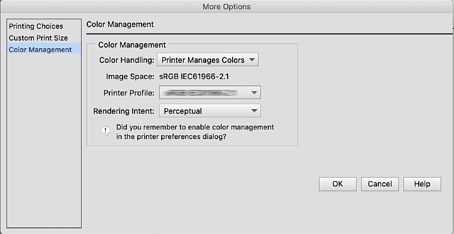
Innstillingseksempel for Adobe Photoshop Elements 2020
Klikk Flere valg på utskriftsskjermen.
Velg Fargestyring og velg deretter Skriver styrer farger fra Fargehåndtering. Noter hva som vises i Bilderom, klikk OK, og klikk deretter Skriv ut på utskriftsskjermen.
På utskriftsdialogen til skriverdriveren velger du Fargesamsvar fra hurtigmenyen, så velger du EPSON Fargekontroller.
For følgende programmer må du velge innstillinger i trinn 1 for å velge EPSON Fargekontroller.
Adobe Photoshop CS3 eller nyere
Adobe Photoshop Lightroom 1 eller nyere
Adobe Photoshop Elements 6 eller nyere
Velg Utskriftsinnstillinger fra hurtigmenyen, og velg deretter Fargeinnstillinger-alternativet.
For Fargeinnstillinger velger du ett av følgende avhengig av hva du noterte i trinn 1.
Klikk Avanserte fargeinnstillinger for å justere verdien manuelt.
Angi alle elementene i grunnleggende innstillinger.
Sjekk andre innstillinger, og start utskrift.