
Hvis du vil skrive ut med økt svart tetthet, bruker du svartforbedrende overdekking i skriverdriveren. Denne funksjonen overdekker lysegrått blekk på de mørke delene i utskriftene for å øke maksimal svart tetthet og det dynamiske området.
Svartforbedrende overdekking er bare tilgjengelig for glanset papir. Merk at det ikke er tilgjengelig for alle typer glanset papir.
Bildeeffekter for svartforbedrende overdekking

Ved å aktivere svartforbedrende overdekking økes svart tetthet; utskriftshastigheten økes hvis det deaktiveres.
Når du bruker programmer med en fargestyringsfunksjon, angir du hvordan fargene fra disse programmene skal justeres.
Når du bruker programmer uten fargestyringsfunksjon, kan du starte fra trinn 2.
Still inn innstillingene etter tabellen nedenfor etter typen program.
|
Program |
Innstillinger for fargestyring |
|---|---|
|
Adobe Photoshop CS3 eller nyere Adobe Photoshop Lightroom 1 eller nyere Adobe Photoshop Elements 6 eller nyere |
Skriveren styrer farger |
|
Andre programmer |
Ingen fargestyring |
Du får informasjon om operativsystemene som støttes av hvert program på nettstedene til produsentene.
Innstillingseksempel for Adobe Photoshop Elements 2020
Klikk Flere valg på utskriftsskjermen.
Velg Fargestyring og velg deretter Skriver styrer farger fra Fargehåndtering. Klikk Skrivervalg.
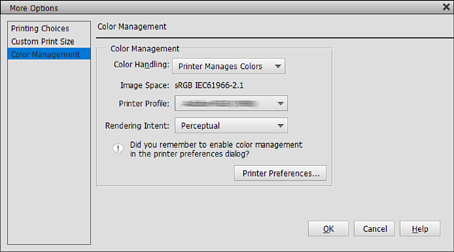
Sørg for at Svartforbedrende overdekking er valgt som Nivå på skriverdriverens Hoved-fane.
Svartforbedrende overdekking aktiveres automatisk når noe annet enn Standard er valgt som Nivå.
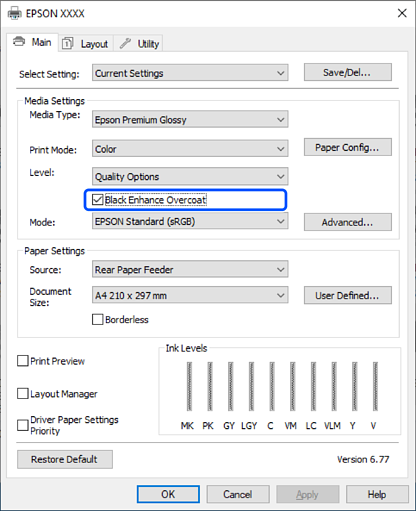
Hvis du vil øke svart tetthet videre, velger du Maks. kvalitet (karbonsvart) som Nivå.
Sjekk andre innstillinger, og start utskrift.