
Skriverdriveren til denne skriveren leveres med Epsons proprietære funksjon PhotoEnhance, som får mest mulig ut av fargegjengivelsesområdet og korrigerer bildedata for å forbedre fargene før utskrift.
PhotoEnhance kan brukes til å korrigere fargene i fotoer slik at de samsvarer med motivene, for eksempel personer, natur eller nattscener. Du kan skrive ut fargedata i sepia eller svart-hvitt. Fargene korrigeres automatisk bare ved at utskriftsmodus velges.
Det anbefales at du bruker bilder med sRGB-fargerommet.
Når du bruker programmer med en fargestyringsfunksjon, angir du hvordan fargene fra disse programmene skal justeres.
Når du bruker programmer uten fargestyringsfunksjon, kan du starte fra trinn 2.
Still inn innstillingene etter tabellen nedenfor etter typen program.
|
Program |
Innstillinger for fargestyring |
|---|---|
|
Adobe Photoshop CS3 eller nyere Adobe Photoshop Lightroom 1 eller nyere Adobe Photoshop Elements 6 eller nyere |
Skriveren styrer farger |
|
Andre programmer |
Ingen fargestyring |
Du får informasjon om operativsystemene som støttes av hvert program på nettstedene til produsentene.
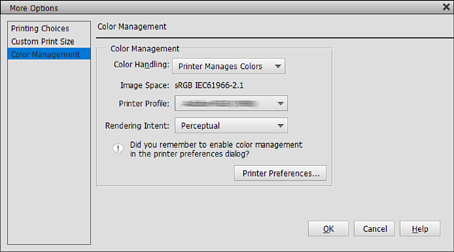
Innstillingseksempel for Adobe Photoshop Elements 2020
Klikk Flere valg på utskriftsskjermen.
Velg Fargestyring og velg deretter Skriver styrer farger fra Fargehåndtering. Klikk Skrivervalg.
Vis Hoved-fanen i skriverdriveren, sett PhotoEnhance til Modus, og klikk Avansert.
På PhotoEnhance-skjermen kan du angi effekter som skal gjelde for utskriftsdataene.
Se hjelp i skriverdriveren for mer informasjon om hvert element.
Sjekk andre innstillinger, og start utskrift.