
W celu wydruku ze zwiększeniem gęstości czerni, należy użyć opcji zwiększenia odcienia czerni w sterowniku drukarki. Funkcja ta zwiększa odcień czerni w ciemnych częściach wydruków w celu zwiększenia maksymalnej gęstości czerni i zwiększenia zakresu dynamicznego.
Zwiększenie odcienia czerni jest dostępne wyłącznie dla papieru nabłyszczanego. Należy pamiętać, że funkcja ta nie jest dostępna dla wszystkich rodzajów papieru nabłyszczanego.
Efekty obrazu dla zwiększania odcienia czerni

Włączenie zwiększania odcienia czerni zwiększa gęstość czerni, a wyłączenie tej opcji zwiększa szybkość druku.
Podczas używania aplikacji z funkcją zarządzania kolorami, należy określić, jak regulować kolory z tych aplikacji.
Podczas używania aplikacji bez funkcji zarządzania kolorami, należy rozpocząć od czynności 2.
W zależności od typu aplikacji, należy wykonać ustawienia z tabeli poniżej.
|
Aplikacja |
Ustawienia zarządzania kolorami |
|---|---|
|
Adobe Photoshop CS3 lub wersja nowsza Adobe Photoshop Lightroom 1 lub wersja nowsza Adobe Photoshop Elements 6 lub wersja nowsza |
Zarządzanie kolorami przez drukarkę |
|
Inne aplikacje |
Brak zarządzania kolorami |
W celu uzyskania informacji o systemach operacyjnych obsługiwanych przez każdą aplikację, należy odwiedzić stronę internetową dystrybutora.
Przykładowe ustawienie dla Adobe Photoshop Elements 2020
Kliknij Więcej opcji na ekranie drukarki.
Wybierz Zarządzanie kolorami, a następnie wybierz Zarządzanie kolorami przez drukarkę z Obsługa kolorów. Kliknij OK, a następnie kliknij Drukuj na ekranie drukowania.
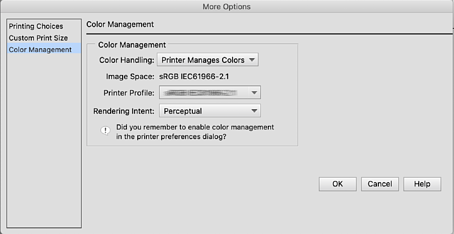
W oknie dialogowym sterownika drukarki, wybierz Ustawienia druku z menu podręcznego, a następnie wybierz Opcje jakości, jako Jakość druku.
Wybierz pozycję Ulepszona błyszcząca czerń o dużej gęstości.
Jeśli pole wyboru jest wyszarzone, przesuń suwak poziomu jakości na Speed, aby włączyć pole wyboru.
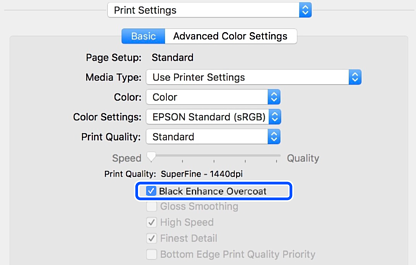
Aby bardziej zwiększyć gęstość czerni, wybierz Maks. jakość (Czerń węglowa), jako Jakość druku.
Sprawdź inne ustawienia, a następnie rozpocznij drukowanie.