
Jest to zalecane do utworzenia większości przestrzeni barwowych i gradacji drukarki. Zmniejsza to dopasowanie kolorów na wyświetlaczu. Ustawienie funkcji Zarządzanie kolorami w sterowniku drukarki nie jest zapisywane w danych obrazu.
Dla ustawień zarządzania kolorami ważne są następujące dwa punkty.
Wyłączenie ustawień zarządzania kolorami w aplikacji i ich włączenie w sterowniku drukarki.
Ustaw w sterowniku drukarki Tryb, aby dopasować przestrzeń barwową obrazu (sRGB/Adobe RGB) do druku.
Podczas używania aplikacji z funkcją zarządzania kolorami, należy określić, jak regulować kolory z tych aplikacji.
Podczas używania aplikacji bez funkcji zarządzania kolorami, należy rozpocząć od czynności 2.
W zależności od typu aplikacji, należy wykonać ustawienia z tabeli poniżej.
|
Aplikacja |
Ustawienia zarządzania kolorami |
|---|---|
|
Adobe Photoshop CS3 lub wersja nowsza Adobe Photoshop Lightroom 1 lub wersja nowsza Adobe Photoshop Elements 6 lub wersja nowsza |
Zarządzanie kolorami przez drukarkę |
|
Inne aplikacje |
Brak zarządzania kolorami |
W celu uzyskania informacji o systemach operacyjnych obsługiwanych przez każdą aplikację, należy odwiedzić stronę internetową dystrybutora.
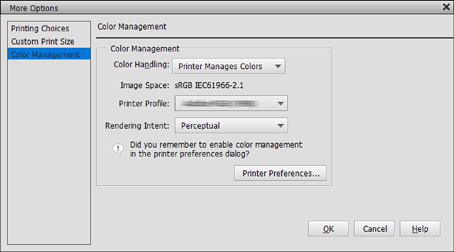
Przykładowe ustawienie dla Adobe Photoshop Elements 2020
Kliknij Więcej opcji na ekranie drukarki.
Wybierz Zarządzanie kolorami, a następnie wybierz Zarządzanie kolorami przez drukarkę z Obsługa kolorów. Należy zanotować co jest wyświetlane w Przestrzeń obrazu, a następnie kliknąć Preferencje drukarki.
Na karcie Główne sterownika drukarki wybierz opcję Rodzaj nośnika i Tryb.
Dla opcji Tryb, wybierz jedno z następujących ustawień w zależności od zanotowanej informacji w czynności 1.
W celu ręcznej regulacji, kliknij Zaawansowane, aby wyświetlić ekran Kontrola kolorów.
Po wyświetleniu ekranu Kontrola kolorów w czynności 2, wykonaj ustawienia dla każdego elementu.
Szczegółowe informacje na temat każdego z dostępnych tu elementów można znaleźć w pomocy do sterownika drukarki.
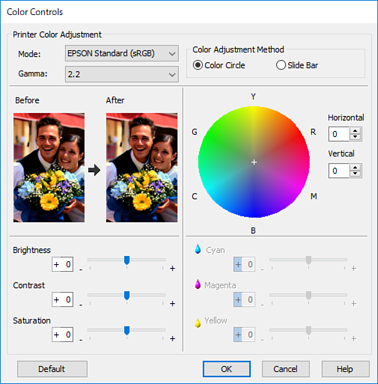
Wartości można wyregulować podczas sprawdzania próbnego obrazu z lewej strony ekranu. Można także wykonać dokładną regulację zrównoważenia kolorów, poprzez użycie koła kolorów.
Sprawdź inne ustawienia, a następnie rozpocznij drukowanie.