
Această secțiune explică procedura pentru tipărirea unei fotografii utilizând un format standard.
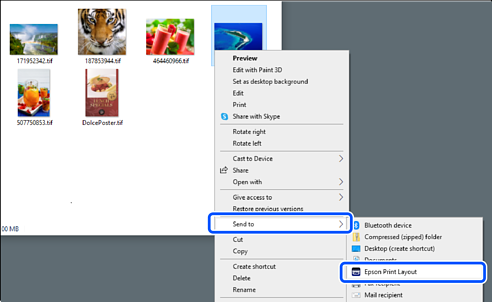
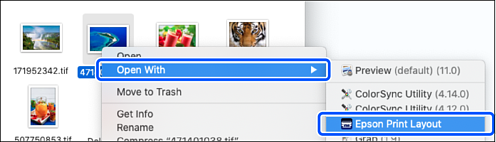
Porniți Epson Print Layout.
Această secțiune explică procedura pentru a începe direct de la fotografia ce urmează a fi tipărită.
Consultați manualul Epson Print Layout pentru detalii despre modul de începere din aplicațiile dvs.
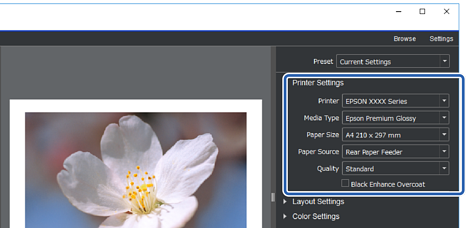
Setați informațiile despre hârtie și calitatea tipăririi din Printer Settings.
Asigurați-vă că imprimanta este selectată și selectați tipul, dimensiunea și sursa hârtiei corecte.
Încărcați hârtie pentru reproduceri artistice în Alimentator cu hârtie din spate cu excepția unor tipuri de hârtie comercială (tipuri de hârtie în afara celor de hârtie originală Epson).
Selectați Standard pentru calitatea imprimării. Standard este modul cu cel mai bun echilibru între calitatea imaginii și viteză.
Pentru imprimare fără margini, selectați o setare Paper Source cu o opțiune Borderless (Exemplu: alimentare foi verso (Borderless)).
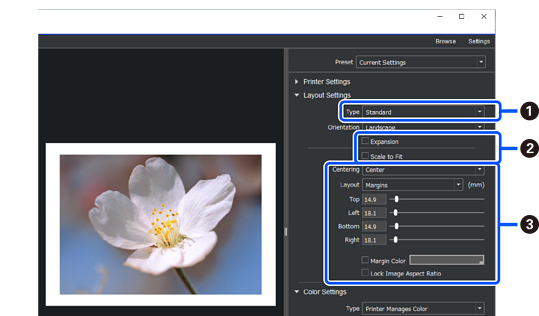
Setați formatul tipăririi în Layout Settings.
|
|
Selectați Standard. |
|
|
|
|
|
|
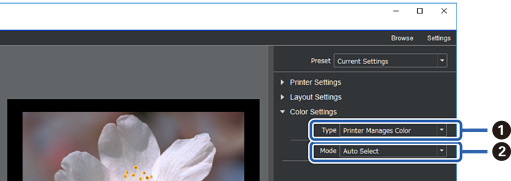
Setați metoda de gestionare a culorilor din Color Settings.
Setați una dintre metodele următoare și faceți clic pe Print.
|
|
Selectați Printer Manages Color. |
|
|
Selectați Auto Select. |

|
|
Selectaţi opţiunea Use ICC Profile din Type. Când selectați Auto Select din Output ICC Profile, profilul ICC pentru hârtia selectată la pasul 2 este setat automat. |
|
|
Selectați Perceptual. |


