
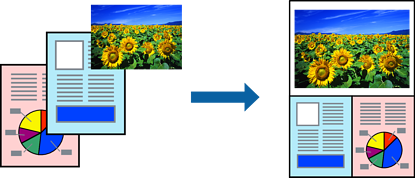
Funcția Layout Manager vă permite să așezați în mod liber mai multe unități de date de tipărire create în aplicații diferite pe hârtie și să le tipăriți deodată.
Puteți crea un poster sau un material publicitar așezând mai multe unități de date de tipărire unde doriți. De asemenea, Layout Manager vă permite să utilizați hârtia în mod eficient.
Deschideți fișierul pe care doriți să-l tipăriți în aplicația dvs.
În fila Principal a driverului imprimantei, selectați Manager de aspect și la Document Size setați dimensiunea hârtiei create utilizând aplicația.
Opțiunea selectată pentru Dimensiune este dimensiunea utilizată în Manager de aspect. Dimensiunea reală de tipărire a hârtiei este setată în ecran la pasul 6.
Faceți clic pe OK. Când tipăriți cu o aplicație, ecranul Layout Manager este deschis.
Datele de tipărire nu sunt tipărite, dar o pagină este așezată pe hârtie în ecranul Layout Manager ca un obiect.
Lăsați deschis ecranul Layout Manager și repetați pașii de la 1 la 3 pentru a aranja următoarele unități de date.
Obiectele sunt adăugate la ecranul Layout Manager.
Aranjați obiectele în ecranul Layout Manager.
Puteți trage obiectele pentru a le muta și a le redimensiona, puteți utiliza butoanele instrumentelor și meniul Obiecte pentru a alinia și a roti obiectele pe ecranul Layout Manager.
Puteți redimensiona și reașeza obiecte întregi în ecranele Preferințe sau Setări aranjament.
Consultați ecranul de ajutor Layout Manager pentru mai multe detalii despre fiecare funcție.
Faceți clic pe Fișier > Proprietăți și efectuați setările de tipărire în ecranul driverului imprimantei.
Setați Tip media, Sursă, Document Size și așa mai departe.
Faceți clic pe meniul Fișier din ecranul Layout Manager, apoi faceți clic pe Tipărire.