
Dacă înregistrați formatul și tipul hârtiei pe ecranul afișat atunci când încărcați hârtie, imprimanta vă informează printr-un mesaj dacă informațiile înregistrate și setările imprimantei diferă. Acest lucru vă împiedică să irosiți hârtie și cerneală asigurându-vă că nu tipăriți pe formatul greșit de hârtie sau cu culori greșite din cauză că folosiți setări care nu sunt compatibile cu tipul de hârtie.
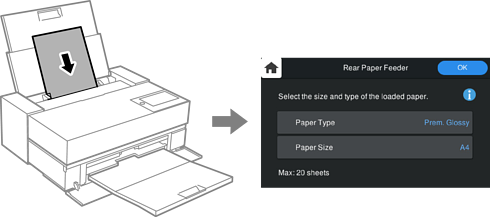
Dacă formatul și tipul de hârtie afișate diferă de hârtia încărcată, selectați elementul care trebuie modificat. Dacă setările se potrivesc cu hârtia încărcată, închideți ecranul.
Ecranul de configurare a hârtiei nu este afișat dacă ați dezactivat Afişare automată configurare hârtie în meniul următor. Dacă dezactivați această setare, unele funcții vor fi indisponibile.
 > Setări generale > Setări imprimantă > Afişare automată configurare hârtie
Când doriți să acordați prioritate tipului și dimensiunii hârtiei selectate în driverul imprimantei, indiferent de tipul și dimensiunea hârtiei înregistrate pe imprimantă, efectuați setările în unul dintre următoarele moduri. Când efectuați aceste setări, ecranul de confirmare nu este afișat atunci când tipul și dimensiunea hârtiei diferă între setările imprimantei și setările din driverul imprimantei.
Dacă selectați hârtie care a fost adăugată prin Epson Media Installer cu driverul imprimantei, setările următoare nu se aplică.
Windows
În fila Principal a driverului imprimantei, activați Driver Paper Settings Priority.
Mac OS
Selectați Preferințe sistem din meniul Apple > Imprimante și scanere (sau Tipărire și scanare, Tipărire și Fax), și apoi selectați imprimanta. Faceți clic pe Opțiuni & Consumabile > Opțiuni (sau Driver) și apoi activați Driver Paper Settings Priority.