
Puteți tipări fotografii alb-negru cu gradație înaltă, reglând culoarea datelor imaginii prin intermediul driverului imprimantei.
Datele originale nu sunt afectate.
Puteți corecta datele imaginii când tipăriți fără a prelucra datele din aplicații.
Este recomandat să utilizați imagini cu un spațiu de culoare sRGB.
Când utilizați aplicații cu funcție de gestionare a culorilor, specificați cum să ajustați culorile din aceste aplicații.
Când utilizați aplicații fără funcție de gestionare a culorilor, începeți de la pasul 2.
În funcție de tipul aplicației, efectuați setările următoare din tabelul de mai jos.
|
Aplicație |
Setări de gestionare a culorilor |
|---|---|
|
Adobe Photoshop CS3 sau mai recent Adobe Photoshop Lightroom 1 sau mai recent Adobe Photoshop Elements 6 sau mai recent |
Imprimanta gestionează culorile |
|
Alte aplicații |
Fără gestionare culori |
Pentru informații despre sistemele de operare compatibile cu fiecare aplicație, vizitați site-ul web al distribuitorului.
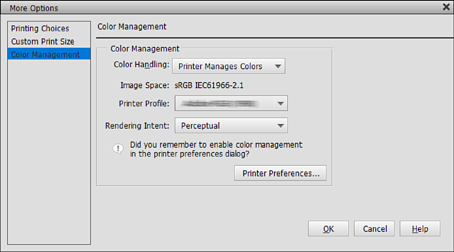
Exemplu pentru Adobe Photoshop Elements 2020
Faceți clic pe Mai multe opțiuni pe ecranul de imprimare.
Selectați Management culoare, apoi selectați Imprimanta gestionează culorile din Gestionare culoare. Faceți clic pe Preferințe imprimantă.
Afișați fila Principal a driverului de imprimantă și selectați Foto. avansată alb negru ca setare pentru opțiunea Print Mode.
Faceți clic pe Avansat pentru Mod.
Efectuați setările pentru fiecare element pe ecranul Butoane color.
Consultați ecranul de ajutor al driverului imprimantei pentru mai multe detalii despre fiecare element.
Verificați alte setări și începeți tipărirea.