
Această opțiune este recomandată când doriți să tipăriți culorile de pe afișaj în mod corect. Aveți nevoie de condițiile de mediu corecte precum calibrarea ecranului și lumina din jur pentru a vizualiza corect culorile de tipărire. Următoarele două puncte sunt importante pentru setările de gestionare a culorilor.
Activați setările de gestionare a culorilor din aplicație și dezactivați-le pe cele din driverul imprimantei.
Selectați profilul ICC pentru hârtie în aplicație și selectați numele hârtiei corespunzătoare în driverul imprimantei.
Consultați următoarele pentru numele hârtiei originale Epson și profilurile ICC corespunzătoare.
Definiți setările în aplicație.
Exemplu pentru Adobe Photoshop Elements 2020
Faceți clic pe Mai multe opțiuni pe ecranul de imprimare.
Selectați Management culori, apoi selectați Photoshop gestionează culorile din Gestionare culori. Selectați profilul ICC al hârtiei din Profil imprimantă și faceți clic pe Preferințe imprimantă.
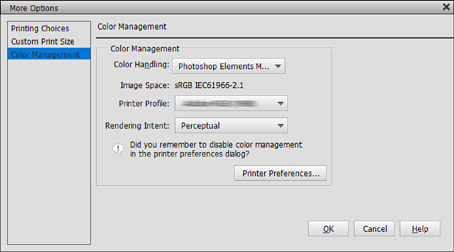
Afișați ecranul de setări al driverului imprimantei.
Efectuați următoare setări din fila Principal.
Pentru Windows 7, opțiunea Dezactivat (Fără ajustarea culorii) este selectată automat.
Verificați alte setări și începeți tipărirea.