
Pentru a tipări prin creșterea densității culorii negre, utilizați stratul suplimentar de intensificare a culorii negre. Această caracteristică redă un strat suplimentar de cerneală gri deschis peste părțile întunecate ale exemplarelor tipărite pentru a crește densitatea maximă a culorii negre și pentru a crește raportul dinamic.
Stratul suplimentar de intensificare a culorii negre este disponibil numai pentru hârtia lucioasă. Rețineți că nu este disponibil pentru toate tipurile de hârtie lucioasă.
Efecte de imagine pentru stratul suplimentar de intensificare a culorii negre
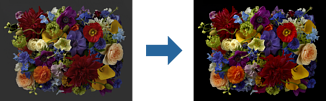
Activarea stratului suplimentar de intensificare a culorii negre crește densitatea culorii, iar dezactivarea acestuia crește viteza de tipărire.
Când utilizați aplicații cu funcție de gestionare a culorilor, specificați cum să ajustați culorile din aceste aplicații.
Când utilizați aplicații fără funcție de gestionare a culorilor, începeți de la pasul 2.
În funcție de tipul aplicației, efectuați setările următoare din tabelul de mai jos.
|
Aplicație |
Setări de gestionare a culorilor |
|---|---|
|
Adobe Photoshop CS3 sau mai recent Adobe Photoshop Lightroom 1 sau mai recent Adobe Photoshop Elements 6 sau mai recent |
Imprimanta gestionează culorile |
|
Alte aplicații |
Fără gestionare culori |
Pentru informații despre sistemele de operare compatibile cu fiecare aplicație, vizitați site-ul web al distribuitorului.
Exemplu pentru Adobe Photoshop Elements 2020
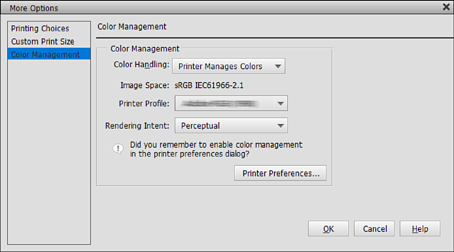
Faceți clic pe Mai multe opțiuni pe ecranul de imprimare.
Selectați Management culoare, apoi selectați Imprimanta gestionează culorile din Gestionare culoare. Faceți clic pe Preferințe imprimantă.
Asigurați-vă că Black Enhance Overcoat este selectată ca opțiune pentru Level din fila Principal a driver-ului imprimantei.
Opțiunea Black Enhance Overcoat este activată automat când este selectată orice altă opțiune în afară de Standard pentru Level.
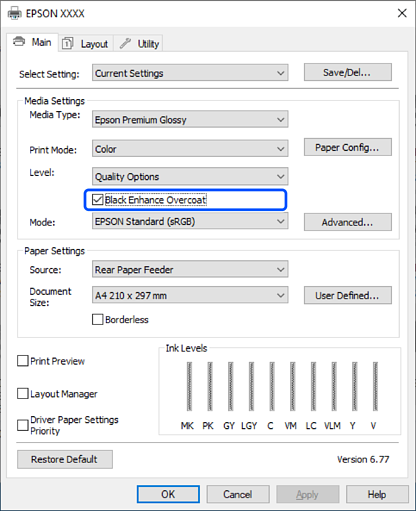
Dacă doriți să creșteți mai mult densitatea culorii negre, selectați Calitate maximă (negru carbon) pentru Level.
Verificați alte setări și începeți tipărirea.