
В этом разделе представлено описание процедуры печати одного фото с использованием стандартного макета.
Запустите Epson Print Layout.
В этом разделе представлено описание процедуры запуска прямо с фото для печати.
Сведения о запуске из приложений представлены в руководстве Epson Print Layout.
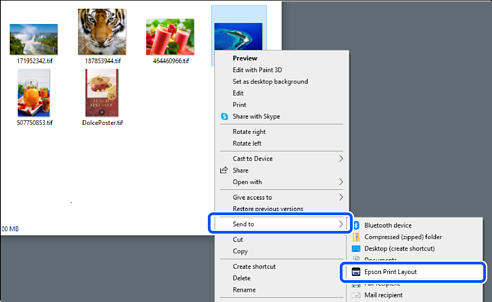
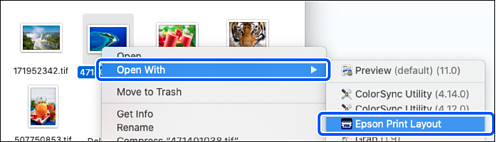
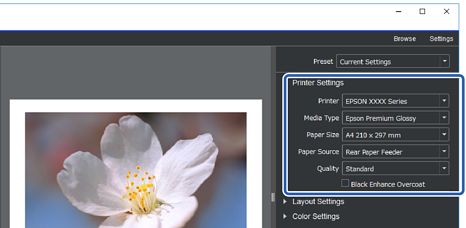
Установите сведения о бумаге и качество печати в Настройки принтера.
Убедитесь, что выбран ваш принтер, и выберите корректный тип, размер и источник бумаги.
Загрузите художественную бумагу в Заднее устройство подачи бумаги, кроме некоторых типов бумаги, имеющихся в продаже (бумага, отличная от оригинальной бумаги Epson).
Выберите Стандартный для качества печати. Стандартный — это режим с оптимальным балансом качества изображения и скорости печати.
Для печати без полей выберите параметр Источник бумаги со значением Без полей (пример: заднее устройство подачи бумаги (Без полей)).
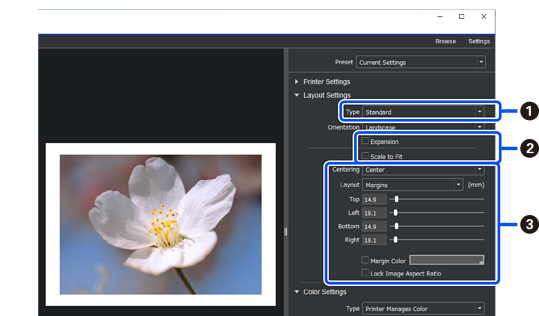
Настройте макет печати в меню Настройки макета.
|
|
Выберите Стандартный. |
|
|
|
|
|
|
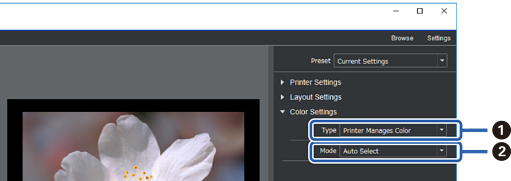
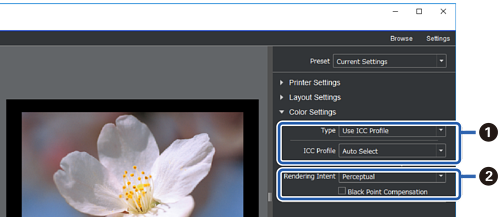
Установите метод управления цветом в Настройки цвета.
Установите один из следующих методов и нажмите Печать.
|
|
Выберите Принтер управляет цветом. |
|
|
Выберите Автоматический выбор. |
|
|
Выберите пункт Использовать профиль ICC в разделе Тип. При выборе Автоматический выбор из Выходной профиль ICC для бумаги, выбранной в шаге 2, будет автоматически установлен профиль ICC. |
|
|
Выберите Перцепционный. |


