
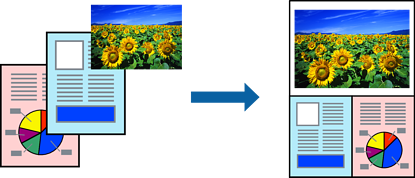
Функция «Layout Manager» позволяет свободно размещать несколько блоков данных печати, созданных в различных приложениях, на бумаге и сразу выполнять их печать.
Можно создать постер или отобразить материалы, размещая различные блоки данных печати по своему желанию. А также «Layout Manager» позволяет эффективно использовать бумагу.
Откройте файл для печати в своем приложении.
На вкладке Главное драйвера принтера выберите Диспетчер макета и в Размер документа установите размер бумаги, созданный с использованием приложения.
Значение, выбранное для параметра «Размер», — это размер, который используется в Диспетчер макета. Фактический размер бумаги для печати установлен на экране в шаге 6.
Щелкните OK. При выполнении печати в приложении открывается экран «Layout Manager».
Данные печати не печатаются, но одна страница размещается на бумаге экрана «Layout Manager» как один объект.
Оставьте открытым экран «Layout Manager» и повторите шаги с 1 по 3, чтобы упорядочить остальные блоки данных.
Объекты добавляются на экран «Layout Manager».
Упорядочите объекты на экране «Layout Manager».
Для перемещения и изменения размера объектов можно использовать функцию перетаскивания. Используйте кнопки инструментов и меню Объект для выравнивания и поворота объектов на экране «Layout Manager».
На экранах «Предпочтение» и «Настройки расположения» можно изменить размер всех объектов и заменить их.
Подробные сведения о каждой функции представлены в справке к экрану «Layout Manager».
Нажмите кнопку Файл > Свойства и выполните настройки печати на экране драйвера принтера.
Задайте Тип носителя, Источник, Размер документа и другие параметры.
Щелкните меню Файл на экране «Layout Manager» и нажмите кнопку Печать.