
Для печати с увеличением плотности черного используйте покрытие для улучшения черного в драйвере принтера. Эта функция служит для нанесения светло-серого покрытия на темные участки отпечатков для увеличения максимальной плотности черного и увеличения динамического диапазона.
Покрытие для улучшения черного доступно только для глянцевой бумаги. Следует учитывать, что оно доступно не для всех типов глянцевой бумаги.
Эффекты изображения для покрытия для улучшения черного

При включении покрытия для улучшения черного увеличивается плотность черного, а при отключении увеличивается скорость печати.
При использовании приложений с функцией управления цветом укажите, как выполнять настройку цветов из этих приложений.
При использовании приложений без функции управления цветом начните с шага 2.
В зависимости от типа приложения выполните настройки, руководствуясь следующей таблицей.
|
Приложение |
Параметры управления цветом |
|---|---|
|
Adobe Photoshop CS3 или последующих версий Adobe Photoshop Lightroom 1 или последующих версий Adobe Photoshop Elements 6 или последующих версий |
Принтер управляет цветами |
|
Другие приложения |
Нет управления цветом |
Для просмотра информации о поддержке операционных систем каждым приложением посетите веб-сайт дистрибьютора.
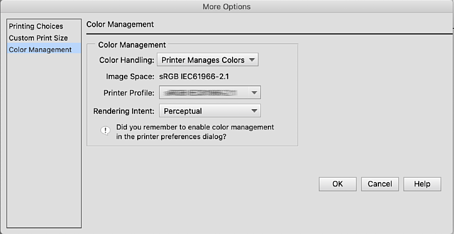
Пример настройки для Adobe Photoshop Elements 2020
На экране печати нажмите кнопку Дополнительные параметры.
Выберите Управление цветом, а затем выберите Принтер управляет цветами из Обработка цветов. На экране печати нажмите кнопку OK, а затем Печать.
В диалоговом окне печати драйвера принтера выберите Настройки печати из раскрывающегося меню, а затем выберите Параметры качества в качестве значения параметра Качество печати.
Выберите Покрытие для улучшения черного.
Если кнопка-флажок неактивна, переместите ползунок уровня качества на значение Speed, чтобы ее включить.
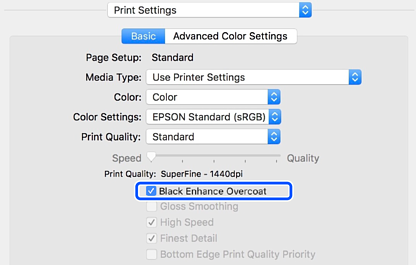
Если необходимо еще больше увеличить плотность черного, выберите Максимальное качество (Копировальная бумага) в качестве значения параметра Качество печати.
Просмотрите другие параметры и запустите печать.