
Загрузите простую бумагу формата A4 в принтер.
На панели управления принтера выберите  .
.
Выберите Обслуживан..
Выберите Пров. дюз печат. гол..
Следуйте инструкциям на экране, чтобы распечатать шаблон проверки дюз.
Просмотрите шаблон печати, чтобы проверить, не засорены ли дюзы печатающей головки.
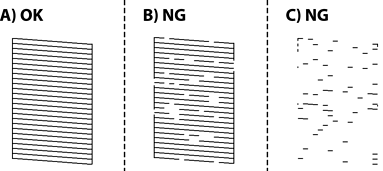
 . Дальнейшие действия не требуются.
 , затем выберите Очистка головки на следующем экране.
, затем выберите Механическая чистка на следующем экране.
, затем выберите Очистка головки на следующем экране.
, затем выберите Механическая чистка на следующем экране.
Следуйте инструкциям на экране, чтобы выполнить чистку печатающей головки или процедуру Механическая чистка.
После завершения прочистки повторно напечатайте шаблон проверки дюз. Повторяйте процедуры чистки головки и печати шаблона, пока не будут печататься все линии.
Если вы проверили дюзы и прочистили головку 3 раза, но качество печати не улучшилось, следует подождать не менее 6 часов, ничего не печатая, а затем еще раз проверить дюзы и прочистить головку, если это необходимо. Рекомендуем выключить принтер, нажав кнопку  . Если качество печати остается неудовлетворительным, запустите Механическая чистка.