
Эта функция рекомендуется для максимально эффективного использования цветовых пространств и градации тонов принтера. Она уменьшает согласование цветов на дисплее. Управление цветом, установленное в драйвере принтера, не сохраняется в данных изображения.
Для настроек управления цветом важно соблюдать следующие два условия.
Отключите настройки управления цветом в приложении и включите их в драйвере принтера.
Установите Режим в соответствии с цветовым пространством изображения (sRGB/Adobe RGB) для печати с помощью драйвера принтера.
При использовании приложений с функцией управления цветом укажите, как выполнять настройку цветов из этих приложений.
При использовании приложений без функции управления цветом начните с шага 2.
В зависимости от типа приложения выполните настройки, руководствуясь следующей таблицей.
|
Приложение |
Параметры управления цветом |
|---|---|
|
Adobe Photoshop CS3 или последующих версий Adobe Photoshop Lightroom 1 или последующих версий Adobe Photoshop Elements 6 или последующих версий |
Принтер управляет цветами |
|
Другие приложения |
Нет управления цветом |
Для просмотра информации о поддержке операционных систем каждым приложением посетите веб-сайт дистрибьютора.
Пример настройки для Adobe Photoshop Elements 2020
На экране печати нажмите кнопку Дополнительные параметры.
Выберите Управление цветом, а затем выберите Принтер управляет цветами из Обработка цветов. Запишите то, что отображается в графе Пространство изображения, а затем нажмите Параметры принтера.
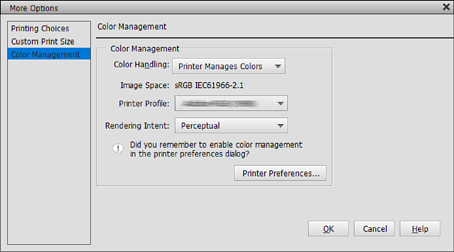
На вкладке драйвера принтера Главное выберите параметры Тип носителя и Режим.
Для Режим выберите одно из следующих значений в зависимости от записи, сделанной в шаге 1.
Для выполнения ручной настройки нажмите Расширенные, чтобы открылось окно Цветокоррекция.
Если в шаге 2 было открыто окно Цветокоррекция, выполните настройки для каждого элемента.
Подробные сведения о каждом элементе представлены в справке к драйверу принтера.
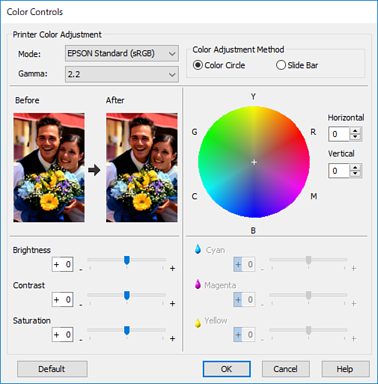
При настройке значений можно сверяться с образцом изображения в левой части экрана. Кроме того, можно выполнять точную настройку цветового баланса с помощью цветового круга.
Просмотрите другие параметры и запустите печать.