
Драйвер этого принтера оснащен запатентованной функцией PhotoEnhance от Epson, которая позволяет наиболее эффективно использовать область цветовоспроизведения и корректирует данные изображения, улучшая цвета до печати.
С помощью PhotoEnhance можно скорректировать цвета фотографии в соответствии с типом темы, например, «люди», «пейзаж» или «ночной вид». Цветные данные можно напечатать в режиме сепии или черно-белом цвете. Цвета автоматически корректируются при выборе режима печати.
Рекомендуется использовать изображения с цветовым пространством sRGB.
При использовании приложений с функцией управления цветом укажите, как выполнять настройку цветов из этих приложений.
При использовании приложений без функции управления цветом начните с шага 2.
В зависимости от типа приложения выполните настройки, руководствуясь следующей таблицей.
|
Приложение |
Параметры управления цветом |
|---|---|
|
Adobe Photoshop CS3 или последующих версий Adobe Photoshop Lightroom 1 или последующих версий Adobe Photoshop Elements 6 или последующих версий |
Принтер управляет цветами |
|
Другие приложения |
Нет управления цветом |
Для просмотра информации о поддержке операционных систем каждым приложением посетите веб-сайт дистрибьютора.
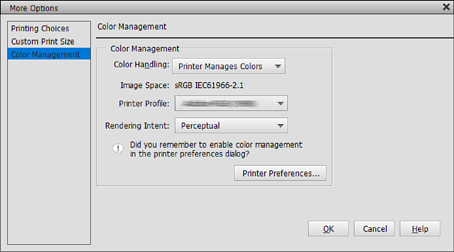
Пример настройки для Adobe Photoshop Elements 2020
На экране печати нажмите кнопку Дополнительные параметры.
Выберите Управление цветом, а затем выберите Принтер управляет цветами из Обработка цветов. Нажмите Параметры принтера.
Откройте в драйвере принтера вкладку Главное, выберите PhotoEnhance для Режим и нажмите Расширенные.
На экране PhotoEnhance можно задать эффекты для применения к данным печати.
Подробные сведения о каждом элементе представлены в справке к драйверу принтера.
Просмотрите другие параметры и запустите печать.