进行打印设置

本节介绍使用标准版面打印一张照片的过程。

  1. 启动 Epson Print Layout

    本节介绍直接从要打印的照片开始的过程。

    有关如何从应用程序启动的详细信息,请参见 Epson Print Layout 手册。
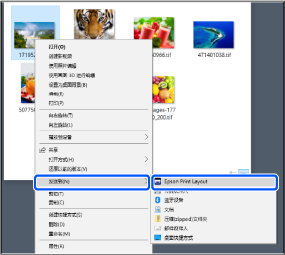
    • Windows
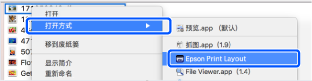
      右键单击照片,然后选择发送到 > Epson Print Layout
    • Mac OS
      按住 control 键单击要打印的照片,然后选择打开方式 > Epson Print Layout
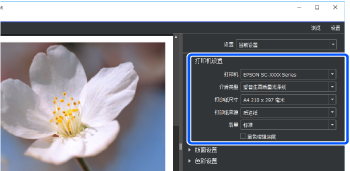
  2. 打印机设置中设置打印纸信息和打印质量。

    确保本产品已被选中,然后选择正确的打印纸类型、尺寸和打印纸来源。

    除了一些市售打印纸(指爱普生原装正品打印纸以外的打印纸)之外,将美术纸放入后进纸器

    选择标准打印质量。标准是在图像质量和速度之间取得更佳平衡的模式。

    对于无边距打印,选择带有无边距选项的打印纸来源设置,(示例:后进纸器无边距)。

  3. 版面设置中设置打印版面。

    选择标准

    • 执行无边距打印

      选择扩展缩放以适合。如果无法选择扩展,则在打印机设置中选择带有无边距选项的打印纸来源设置。

    • 添加边距

      清除两个复选框,然后设置边距。

    • 选择居中

    • 选择图像尺寸Margin(边距),然后调整边距尺寸。

    • 选择边距颜色,更改边距的色彩。

  4. 色彩设置中设置色彩管理方法。

    设置以下一种方法,然后单击打印

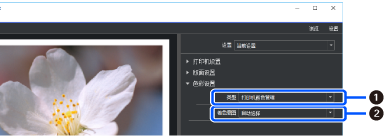
    • 使用打印机驱动程序管理色彩(使用推荐设置来充分利用打印机色域*
      *使用 Epson Media Installer 中添加的打印纸时,请使用以下设置方法:使用应用程序管理色彩。

      选择打印机颜色管理

      选择自动选择

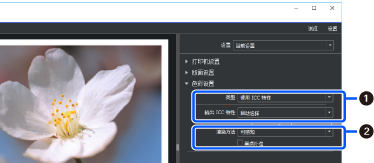
    • 使用应用程序管理色彩(适用于对色彩管理和专业设备具有一定了解的用户)

      类型中选择使用 ICC 特性。从输出 ICC 特性中选择自动选择时,步骤 2 中选择的打印纸的 ICC 特性会自动设置。

      选择可感知