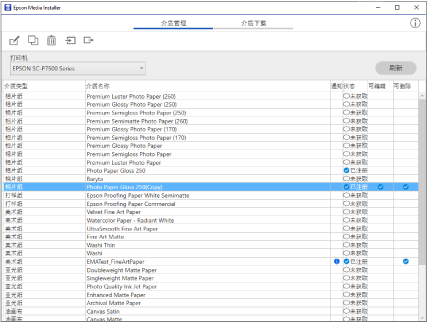
需要优化的打印纸设置才能充分利用打印纸的性能。在非原装正品打印纸上打印时,将打印纸信息(介质设置)添加到本产品,然后选择最适合打印纸的打印纸设置。
您需要从爱普生网站下载并安装 Epson Media Installer。
使用连接到互联网的计算机,在将计算机连接到本产品后执行打印操作。
打印纸信息通过互联网从专用爱普生服务器添加到您的计算机和本产品。
在 Epson Print Layout 或打印机驱动程序上显示添加打印纸信息屏幕。
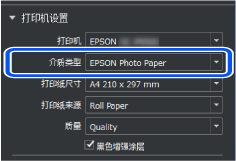

此时会显示可添加的打印纸信息列表。
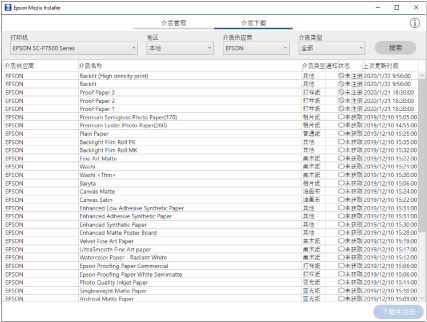
如果目标打印纸信息不可用,请查看打印纸制造商的网站并设置打印纸。
添加打印纸信息。
选择目标打印纸,然后单击下载并注册。

可以从 Epson Print Layout、打印机驱动程序和本产品操作面板上的打印纸设置菜单中选择已添加的打印纸信息。
在 Epson Print Layout 或打印机驱动程序的打印纸类型设置中选择目标打印纸,然后打印。
要正确使用 Epson Media Installer 已添加的打印纸信息,还必须在操作面板的打印纸设置屏幕上选择 Epson Print Layout 或打印机驱动程序中所选的打印纸类型。
如果已经添加了打印纸信息,则可以在 Epson Print Layout、打印机驱动程序和其他应用程序中使用已添加打印纸的 ICC 特性。
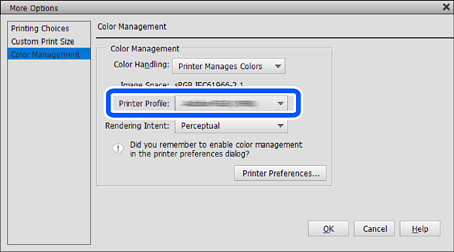
如果卸载并重新安装打印机驱动程序,请使用 Epson Media Installer 重新注册打印纸信息。否则,打印纸信息可能不会显示在 Epson Print Layout、打印机驱动程序或其他应用程序中。
要重新注册打印纸信息,请启动 Epson Media Installer,然后选择介质管理 > 刷新