
版面管理器功能可用于自由地在打印纸上放置在不同应用程序中创建的多份打印数据并一次性完成打印。
您可以根据需要放置多份打印数据来创建一张海报或展板。此外,版面管理器还有助于有效使用打印纸。
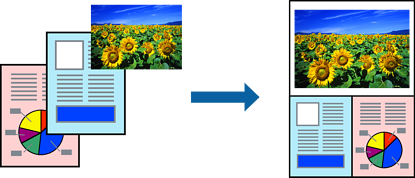
在应用程序中打开您要打印的文件。
在打印机驱动程序的主窗口标签上,选择版面管理器,然后在文档尺寸中设置使用应用程序创建的打印纸尺寸。
为尺寸选择的选项即为在版面管理器中使用的尺寸。实际的打印纸尺寸是按步骤 6 在屏幕上设置。
单击确定。当使用应用程序进行打印时,版面管理器屏幕将打开。
打印数据不进行打印,但是在版面管理器屏幕的打印纸上放置一页作为一个项目。
保持版面管理器屏幕打开,重复执行步骤 1 到 3 以安排下一份数据。
项目将添加到版面管理器屏幕。
在版面管理器屏幕上排列项目。
您可拖拽项目来移动和调整它们,使用工具按钮和项目菜单在版面管理器屏幕来排列和旋转项目。
您可在优先选择或排列设置屏幕上调整和替换所有项目。
有关每项功能的详细信息,请参见版面管理器屏幕帮助。
单击文件 > 属性,在打印机驱动程序屏幕上进行打印设置。
设置介质类型、来源、文档尺寸等。
在版面管理器屏幕上单击文件菜单,然后单击打印。