
如需最大限度利用宽广的色彩空间以及本产品的层次度,建议使用此打印方式。此打印方式会减少显示器上的匹配色彩。打印机驱动程序中设置的色彩管理不会保存到图像数据中。
以下两点对色彩管理设置非常重要。
禁用应用程序中的色彩管理设置,并启用打印机驱动程序中的这些设置。
在打印机驱动程序中设置模式,使其与要打印的图像的色彩空间 (sRGB/Adobe RGB) 匹配。
当使用带有色彩管理功能的应用程序时,指定如何从这些应用程序调整色彩。
当使用无色彩管理功能的应用程序时,从第 2 步开始。
根据应用程序类型,按照下表进行设置。
|
应用程序 |
色彩管理设置 |
|---|---|
|
Adobe Photoshop CS3 或更新版本 Adobe Photoshop Lightroom 1 或更新版本 Adobe Photoshop Elements 6 或更新版本 |
打印机管理颜色 |
|
其他应用程序 |
无色彩管理 |
有关每个应用程序支持的操作系统的信息,请访问发布者网站。
Adobe Photoshop Elements 2020 设置示例
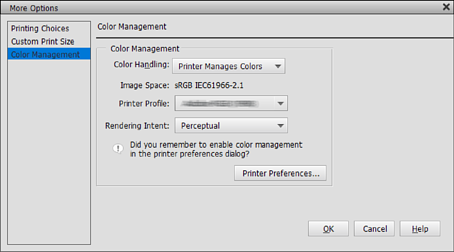
在打印屏幕上单击更多选项。
选择色彩管理,然后从色彩处理中选择打印机管理颜色。记下图像空间中显示的内容,然后单击打印机首选项。
在打印机驱动程序的主窗口标签上,选择介质类型和模式选项。
对于模式,请根据在步骤 1 中记下的内容选择以下选项之一。
要手动调整,请单击高级以显示色彩控制屏幕。
如果在步骤 2 中显示了色彩控制屏幕,请为每个项目配置设置。
有关每个项目的更多详细信息,请参见打印机驱动程序帮助。
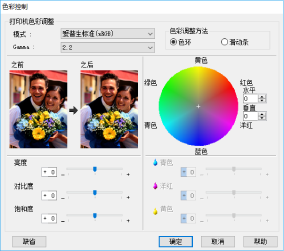
您可以一边检查屏幕左侧的图像样例,一边调整设置值。您也可以使用色环微调色彩平衡。
检查其他设置,然后开始打印。