
本产品的打印机驱动程序具有爱普生专有的图像增强技术功能,可以高效利用色彩再现区域,并在打印前调整图像数据以改善色彩。
通过图像增强技术,您可以调整照片色彩,使其与主体类型(如人物、风景或夜景)相吻合。您可以用仿古或黑白颜色来打印彩色数据。只需选择打印模式,即可自动调整色彩。
建议使用色空间为 sRGB 的图像。
当使用带有色彩管理功能的应用程序时,指定如何从这些应用程序调整色彩。
当使用无色彩管理功能的应用程序时,从第 2 步开始。
根据应用程序类型,按照下表进行设置。
|
应用程序 |
色彩管理设置 |
|---|---|
|
Adobe Photoshop CS3 或更新版本 Adobe Photoshop Lightroom 1 或更新版本 Adobe Photoshop Elements 6 或更新版本 |
打印机管理颜色 |
|
其他应用程序 |
无色彩管理 |
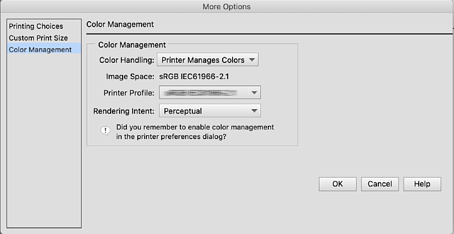
Adobe Photoshop Elements 2020 设置示例
在打印屏幕上单击更多选项。
选择色彩管理,然后从色彩处理中选择打印机管理颜色。单击确定,然后在打印屏幕上单击打印。
在打印机驱动程序的打印对话框中,从弹出菜单中选择色彩匹配,然后单击爱普生色彩控制。
除非完成第 1 步中的设置,否则爱普生色彩控制在 Adobe Photoshop CS3 或更新版本、Adobe Photoshop Lightroom 1 或更新版本以及 Adobe Photoshop Elements 6 或更新版本中不可用。
从弹出菜单中选择打印设置,从色彩设置中选择图像增强技术,然后单击高级色彩设置。
在高级色彩设置屏幕中选择将应用于打印数据的效果。
检查其他设置,然后开始打印。