
Táto časť vysvetľuje postup pre tlač jednej fotografie pomocou štandardného rozloženia.
Spustite aplikáciu Epson Print Layout.
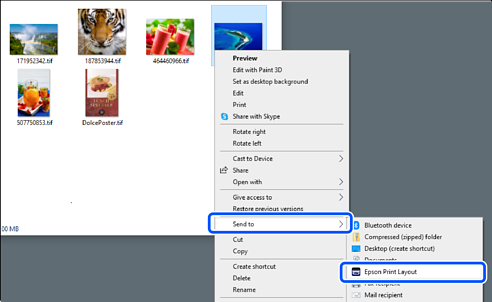
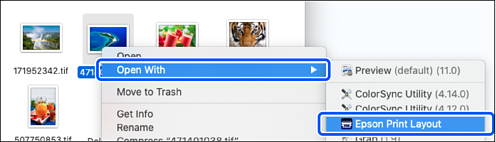
Táto časť vysvetľuje postup na spustenie priamo z fotografie, ktorá sa má vytlačiť.
Podrobnosti o spúšťaní z vašich aplikácií nájdete v príručke Epson Print Layout.
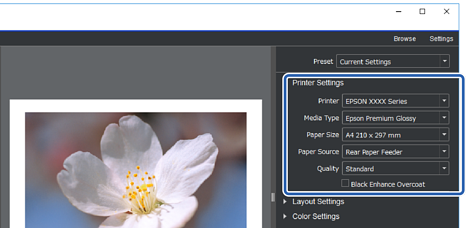
Informácie o papieri a kvalitu tlače nastavte v možnosti Printer Settings.
Skontrolujte, či je vybratá vaša tlačiareň, a vyberte správny typ, veľkosť a zdroj papiera.
Do Zadného podávača papiera vložte jemný umelecký papier, s výnimkou komerčného papiera (okrem originálneho papiera Epson).
Vyberte možnosť Standard ako kvalitu tlače. Standard je režim s najlepším vyvážením medzi kvalitou obrazu a rýchlosťou.
Pri tlači bez okrajov vyberte nastavenie Paper Source s možnosťou Borderless (príklad: zadný podávač papiera (Borderless)).
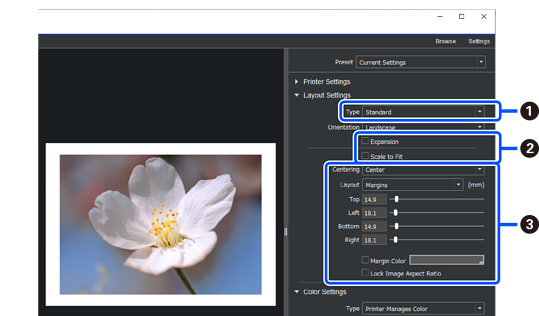
Rozloženie tlače nastavte v možnosti Layout Settings.
|
|
Vyberte možnosť Standard. |
|
|
|
|
|
|
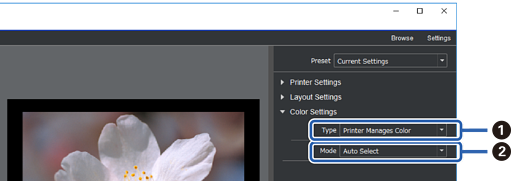
Metódu správy farieb nastavte v možnosti Color Settings.
Nastavte jednu z nasledujúcich metód a potom kliknite na možnosť Print.
|
|
Vyberte možnosť Printer Manages Color. |
|
|
Vyberte možnosť Auto Select. |

|
|
Vyberte možnosť Use ICC Profile v položke Type. Keď vyberiete možnosť Auto Select v ponuke Output ICC Profile, profil ICC pre papier vybraný v kroku 2 sa nastaví automaticky. |
|
|
Vyberte možnosť Perceptual. |


