
Toto sa odporúča, ak chcete využiť čo najviac zo širokých farebných priestorov a odstupňovania farieb tlačiarne. Redukuje zhodné farby na displeji. Správa farieb nastavená v ovládači tlačiarne sa do obrazových údajov neuloží.
Nasledujúce dva body sú dôležité pre nastavenie správy farieb.
Vypnite nastavenia správy farieb v aplikácii a povoľte tieto nastavenia v ovládači tlačiarne.
Nastavte položku Režim tak, aby zodpovedal farebnému priestoru obrázka (sRGB/Adobe RGB), ktorý sa má vytlačiť v ovládači tlačiarne.
Pri používaní aplikácií s funkciou správy farieb zadajte spôsob úpravy farieb z týchto aplikácií.
Ak používate aplikácie bez funkcie správy farieb, začnite od kroku 2.
V závislosti od typu aplikácie vykonajte nastavenia podľa tabuľky nižšie.
|
Aplikácia |
Nastavenia správy farieb |
|---|---|
|
Adobe Photoshop CS3 alebo novší Adobe Photoshop Lightroom 1 alebo novší Adobe Photoshop Elements 6 alebo novší |
Farby spravuje tlačiareň |
|
Ďalšie aplikácie |
Bez správy farieb |
Informácie o operačných systémoch podporovaných každou aplikáciou nájdete na webovej stránke distribútora.
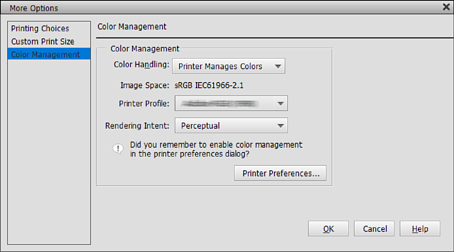
Príklad nastavenia pre Adobe Photoshop Elements 2020
Na obrazovke tlače kliknite na položku Ďalšie možnosti.
Vyberte možnosť Správa farieb a potom vyberte položku Farby spravuje tlačiareň v možnosti Spracovanie farieb. Poznačte si, čo sa zobrazuje v poli Priestor obrázka, a potom kliknite na položku Predvoľby tlačiarne.
Na karte Hlavný v ovládači tlačiarne vyberte možnosť Typ média a Režim.
Pre položku Režim vyberte jednu z nasledujúcich možností v závislosti od toho, čo ste si poznamenali v kroku 1.
Ak chcete úpravu vykonať manuálne, kliknutím na položku Spresniť zobrazíte obrazovku Ovládacie prvky farby.
Ak ste v kroku 2 zobrazili obrazovku Ovládacie prvky farby, vykonajte nastavenia pre každú položku.
Viac podrobností o každej položke nájdete v pomocníkovi ovládača tlačiarne.

Hodnoty môžete upraviť pri kontrole vzorového obrázka v ľavej časti obrazovky. Jemné úpravy farebného vyváženia môžete tiež vykonať pomocou farebného kruhu.
Skontrolujte ďalšie nastavenia a potom spustite tlač.