
Ak chcete tlačiť so zvýšením hustoty čiernej, v ovládači tlačiarne použite vrchná vrstva s vylepšenou čiernou. Táto funkcia prekrýva svetlošedý atrament na tmavých častiach výtlačkov tak, že zvýši maximálnu hustotu čiernej a zväčší dynamický rozsah.
Vrchná vrstva s vylepšenou čiernou je k dispozícii len pre lesklý papier. Upozorňujeme, že nie je k dispozícii pre všetky typy lesklého papiera.
Obrazové efekty pre vrchnú vrstvu s vylepšenou čiernou
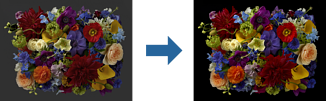
Povolenie vrchnej vrstvy s vylepšenou čiernou zvyšuje hustotu čiernej a jej vypnutie zvýši rýchlosť tlače.
Pri používaní aplikácií s funkciou správy farieb zadajte spôsob úpravy farieb z týchto aplikácií.
Ak používate aplikácie bez funkcie správy farieb, začnite od kroku 2.
V závislosti od typu aplikácie vykonajte nastavenia podľa tabuľky nižšie.
|
Aplikácia |
Nastavenia správy farieb |
|---|---|
|
Adobe Photoshop CS3 alebo novší Adobe Photoshop Lightroom 1 alebo novší Adobe Photoshop Elements 6 alebo novší |
Farby spravuje tlačiareň |
|
Ďalšie aplikácie |
Bez správy farieb |
Informácie o operačných systémoch podporovaných každou aplikáciou nájdete na webovej stránke distribútora.
Príklad nastavenia pre Adobe Photoshop Elements 2020
Na obrazovke tlače kliknite na položku Ďalšie možnosti.
Vyberte možnosť Správa farieb a potom vyberte položku Farby spravuje tlačiareň v možnosti Spracovanie farieb. Kliknite na položku Predvoľby tlačiarne.
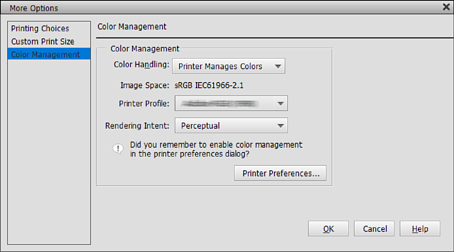
Skontrolujte, či je možnosť Black Enhance Overcoat vybratá ako Level na karte ovládača tlačiarne Hlavný.
Možnosť Black Enhance Overcoat sa automaticky aktivuje, keď sa ako Level vyberie čokoľvek okrem položky Štandardne.
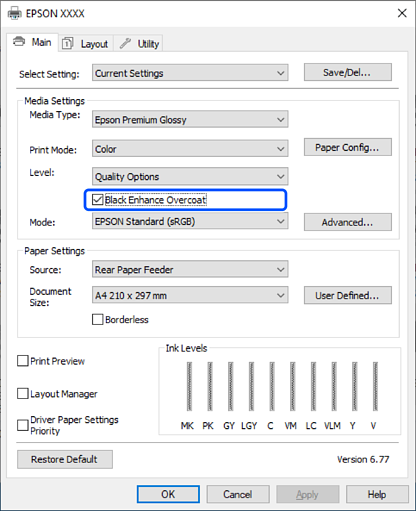
Ak chcete ďalej zvýšiť hustotu čiernej, vyberte možnosť Maximálna kvalita (Uhlíková čierna) ako Level.
Skontrolujte ďalšie nastavenia a potom spustite tlač.