
Ovládač tlačiarne sa pre túto tlačiareň dodáva s patentovanou funkciou spoločnosti Epson PhotoEnhance, ktorá využíva najefektívnejšie využitie oblasti reprodukcie farieb, opravuje obrazové údaje a vylepšuje farby pred tlačou.
Pomocou funkcie PhotoEnhance môžete opraviť farbu fotografie tak, aby zodpovedala typom subjektov, ako sú ľudia, scenérie alebo nočné zobrazenie. Farebné údaje môžete tlačiť v sépiovom alebo čiernobielom prevedení. Farby sa automaticky upravujú jednoducho po výbere režimu tlače.
Odporúča sa používať obrázky s farebným priestorom sRGB.
Pri používaní aplikácií s funkciou správy farieb zadajte spôsob úpravy farieb z týchto aplikácií.
Ak používate aplikácie bez funkcie správy farieb, začnite od kroku 2.
V závislosti od typu aplikácie vykonajte nastavenia podľa tabuľky nižšie.
|
Aplikácia |
Nastavenia správy farieb |
|---|---|
|
Adobe Photoshop CS3 alebo novší Adobe Photoshop Lightroom 1 alebo novší Adobe Photoshop Elements 6 alebo novší |
Farby spravuje tlačiareň |
|
Ďalšie aplikácie |
Bez správy farieb |
Príklad nastavenia pre Adobe Photoshop Elements 2020
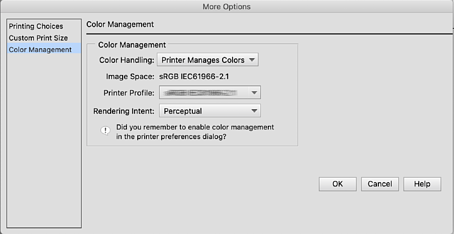
Na obrazovke tlače kliknite na položku Ďalšie možnosti.
Vyberte možnosť Správa farieb a potom vyberte položku Farby spravuje tlačiareň v možnosti Spracovanie farieb. Kliknite na OK a potom kliknite na možnosť Tlačiť na obrazovke tlače.
V dialógovom okne tlače ovládača tlačiarne vyberte položku Zhoda farieb v kontextovej ponuke a potom vyberte položku EPSON Color Controls.
Funkcia EPSON Color Controls nie je k dispozícii v aplikáciách Adobe Photoshop CS3 alebo novších, Adobe Photoshop Lightroom 1 alebo novších a Adobe Photoshop Elements 6 alebo novších, pokiaľ sa nevykoná nastavenie v kroku 1.
V kontextovej ponuke vyberte položku Nastavenia tlače, vyberte položku PhotoEnhance v možnosti Nastavenia farby a potom kliknite na položku Rozšírené nastavenia farby.
Na obrazovke Rozšírené nastavenia farby vyberte efekty, ktoré sa použijú na tlačové údaje.
Skontrolujte ďalšie nastavenia a potom spustite tlač.