
Ovaj odeljak objašnjava postupak štampanja jedne fotografije korišćenjem standardnog rasporeda.
Pokrenite Epson Print Layout.
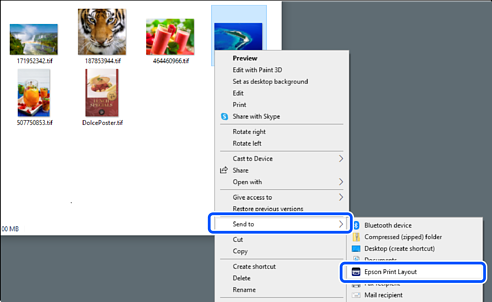
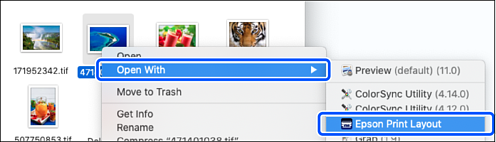
Ovaj odeljak objašnjava postupak započinjanja direktno sa fotografije koja će biti odštampana.
Pogledajte priručnik za Epson Print Layout radi detalja o započinjanju iz aplikacija.
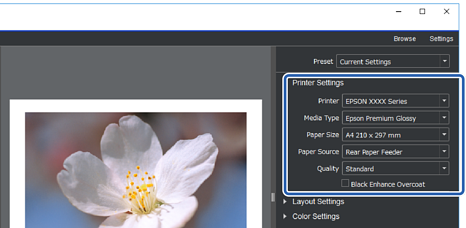
Podesite informacije o papiru i kvalitet štampe u odeljku Printer Settings.
Uverite se da je vaš štampač izabran i izaberite odgovarajući tip papira, veličinu i izvor papira.
Ubacite likovni papir u Mehanizam za uvlačenje papira sa zadnje strane, ukoliko nije u pitanju neki od pojedinih komercijalnih papira (papir izuzev originalnog Epson papira).
Izaberite Standard kao kvalitet štampanja. Standard je režim sa najboljim balansom između kvaliteta slike i brzine.
Za štampanje bez ivica, izaberite podešavanje u Paper Source sa opcijom Borderless kao (primer: mehanizam za uvlačenje papira sa zadnje strane (Borderless)).
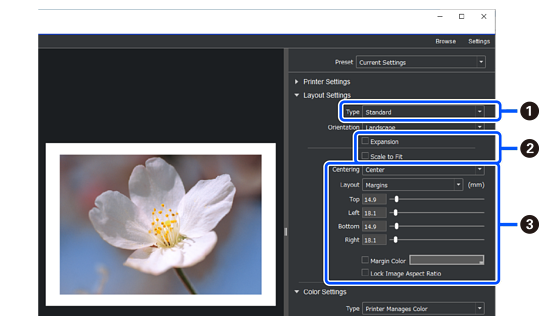
Podesite raspored štampe u odeljku Layout Settings.
|
|
Izaberite Standard. |
|
|
|
|
|
|
Podesite metod upravljanja bojama u odeljku Color Settings.
Podesite jedan od sledećih metoda, a zatim kliknite na Print.
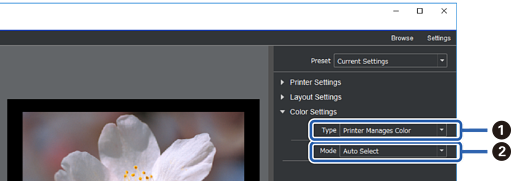
|
|
Izaberite Printer Manages Color. |
|
|
Izaberite Auto Select. |
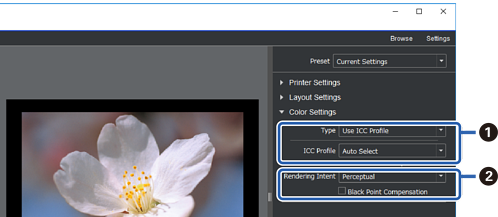
|
|
Izaberite Use ICC Profile iz Type. Kada izaberete Auto Select iz Output ICC Profile, ICC profil za papir izabran u koraku 2 se automatski podešava. |
|
|
Izaberite Perceptual. |


