
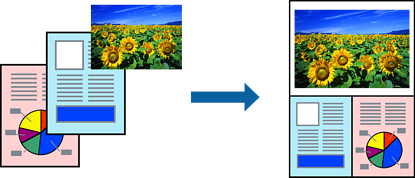
Funkcija Layout Manager vam omogućava da slobodno postavljate na papir više delova podataka za štampanje napravljenih u različitim aplikacijama i štampate ih odjednom.
Možete da napravite poster ili prikažete materijal postavljanjem više delova podataka za štampanje gde želite. Takođe, Layout Manager vam omogućava da efektivno koristite papir.
Otvorite datoteku koju želite da odštampate u aplikaciji.
Na kartici Glavni upravljačkog programa štampača izaberite Menadžer rasporeda i u odeljku Document Size podesite veličinu papira napravljenu pomoću aplikacije.
Opcija izabrana kao Veličina je veličina koja se koristi u aplikaciji Menadžer rasporeda. Stvarna veličina papira koji se štampa se podešava na ekranu u koraku 6.
Kliknite na U redu. Kada štampate sa aplikacijom, otvara se ekran aplikacije Layout Manager.
Podaci za štampanje se ne štampaju, ali se jedna stranica stavlja na papir ekrana aplikacije Layout Manager kao jedan objekat.
Ostavite ekran aplikacije Layout Manager otvoren i ponovite korake od 1 do 3 da biste rasporedili sledeće delove podataka.
Objekti se dodaju na ekran aplikacije Layout Manager.
Rasporedite objekte na ekranu aplikacije Layout Manager.
Možete da prevlačite objekte kako biste ih pomerali i menjali njihovu veličinu; koristite dugmad alatki i meni Objekat da biste poravnali i rotirali objekte na ekranu aplikacije Layout Manager.
Možete da menjate veličinu i menjate čitave objekte na ekranima Željene opcije ili Podešavanja rasporeda.
Pogledajte pomoć za ekran aplikacije Layout Manager za više detalja o svakoj funkciji.
Kliknite na Datoteka > Svojstva i unesite podešavanja štampe na ekranu upravljačkog programa štampača.
Podesite Media Type, Source, Document Size itd.
Kliknite na meni Datoteka na ekranu aplikacije Layout Manager i zatim kliknite na Štampaj.